Tampilkan postingan dengan label Hardware. Tampilkan semua postingan

Senin, 19 Agustus 2013

BIOS


Mungkin Anda pernah memperhatikan, saat komputer dinyalakan, maka dilayar akan muncul berbagai tulisan putih dengan latar belakang hitam, yang dengan cepat akan berganti dengan logo Operating System Anda (Windows, Linux, OSX, dsb.). Tulisan tersebut adalah hasil pengecekan hardware oleh BIOS.

Apa itu BIOS?

BIOS (Basic Input/Output System) adalah software kecil yang ditanamkan dalam sebuah chip EEPROM (Electrically Erasable Programmable-Read-Only-Memory) di mainboard secara semi-permanen, yang dirancang agar dijalankan pertama kali setiap kali komputer dinyalakan. Fungsinya untuk mengidentifikasi, mengecek dan men-inisialisasi berbagai macam hardware yang terpasang di komputer, seperti keyboard, harddisk, DVD drive, video card, dsb. Setelah BIOS selesai mengecek dan memberi lampu hijau, baru Operating System akan mulai dijalankan. Proses inilah yang sering disebut booting.
Didalam BIOS juga terdapat berbagai setting yang mengatur bagaimana hardware tertentu harus di-inisialisasi. Biasanya untuk dapat masuk ke menu BIOS, kita harus menekan tombol tertentu (F2 atau Del) sesaat setelah komputer dinyalakan, sesuai perintah dilayar.
Dalam menu BIOS ini Anda dapat mengatur urutan Operating System di device mana yang akan dicoba dijalankan terlebih dulu (Boot Sequence), menyalakan atau mematikan komputer di jam/hari tertentu secara otomatis, mengecek voltase power supply atau mengatur kecepatan kipas pendingin, sampai memberi password agar setting BIOS ini tidak dapat diubah orang yang tidak berhak.
Perhatian: karena langsung mengatur hardware, BIOS sangat 'powerful', namun apabila salah setting sangat mungkin berakibat fatal. Mengubah setting BIOS secara sembarangan dapat mengakibatkan sistem tidak berjalan dengan semestinya.
Jika hendak mengubah setting namun tidak yakin akibatnya, ubahlah satu setting saja dan catat dikertas. Lalu jalankan komputer dan cek hasil perubahan itu. Jika hasilnya tidak sesuai keinginan, restart komputer lalu kembalikan setting BIOS ke semula, baru coba mengubah setting lainnya.

Beberapa tahun yang lalu, muncul virus 'CIH' alias 'Chernobyl' yang mampu menghapus isi BIOS sampai komputer tidak dapat dipakai lagi tanpa perbaikan yang cukup rumit. Namun mainboard masa kini sudah tidak lagi menggunakan tipe chip yang rentan terhadap virus ini, dan beberapa merk bahkan mempunyai BIOS ganda (sampai dua bahkan empat) sehingga seandainya BIOS utama rusak, secara otomatis diperbaiki dengan cadangannya.
Lagipula OS modern (Windows XP, Vista, Linux) tidak mengijinkan program di user mode mengakses langsung ke hardware, sehingga boleh dibilang, virus CIH (dan sejenisnya) kini sudah tidak lagi menjadi ancaman.

Minggu, 19 Mei 2013

Bad Sector Pada Hardisk

Saat anda mengoperasikan komputer anda, Anda mungkin menerima pesan kesalahan yang menunjukkan hard disk Anda mungkin mengandung bad sector. Kesalahan biasanya ditandai sebagai “CRC” atau “Cyclic Redundancy Error”". Beberapa file data Anda hilang, tidak dapat dibaca atau rusak dan tidak dapat untuk mengakses file dan folder tertentu. Ini mungkin merupakan penyebab masalah bad sector. Sektor adalah ruangan penyimpanan pada hard disk. Dan sektor buruk adalah sektor pada disk dimana data tidak dapat ditulis atau dibaca karena kerusakan fisik atau inkonsistensi paritas dalam pemeriksaan bit pada disk. Setiap data yang ditulis atau disimpan pada area yang mungkin hilang atau rusak. Data yang berada pada bagian sektor disk yang lain mungkin tidak terpengaruh dan disk masih dapat digunakan jika bad sectornya sedikit.
Ada beberapa penyebab Bad sector antaralain :
  1. Melemahnya magnetik dari piringan hardisk dan kesalahan mekanis. Kemungkinan, daerah magnetik disk kehilangan magnet dan karenanya ketidakmampuan untuk menyimpan data.
  2. Akibat dari guncangan atau getaran, dimana saat anda mengoperasikan komputer, dan saat hardisk sedang melakukan proses baca dan tulis, bila terjadi goncangan atau getaran, dapat menyebabkan head akan menggesek piringan dari hardisk sehingga menyebabkan goresan pada piringan, sehingga terjadi bad sector.
  3. Daya listrik yang menurun secara tiba-tiba saat hardisk melakukan proses baca dan tulis, sehingga head akan terhenti mendadak dan bekerja mendadak saat daya listrik naik lagi secara tiba-tiba, dimana head dapat menggesek piringan hardisk
  4. Akibat dari susunan file pada hardisk tidak teratur, sehingga head tidak teratur dalam membaca urutan file yang dibutuhkan sebuah aplikasi, yang lama-kelamaan head dapat menggesek plater dari hardisk dan mengakibatkan bad sector pada hardisk
Bad sector tersebut memiliki kecenderungan untuk menyebar dan biasanya tidak dapat diperbaiki. Ketika Bad sector menyebar, dapat menyebabkan ketidakstabilan sistem ketika file sistem penting lainnya rusak. Data yang rusak ringan masih dapat diperbaiki dengan beberapa software.
Tanpa anda ketahui, bad sector juga bisa disebabkan oleh pemeriksaan Parity yang buruk saat menyalin bit pada disk. Pada hardisk modern data akan disimpan secara transparan dan akan menyimpan menyimpan Parity bit bersama-sama dengan data. Ketika data dibaca, bit paritas juga diambil dan dibandingkan untuk menjamin integritas data. Hal ini berlangsung tanpa sepengetahuan user. Ketika bit parity rusak untuk beberapa alasan, kemudian akan berakibat pada kesalahan bad sector. Dalam hal ini, melalui beberapa perangkat lunak pemulihan proprietary, ADRC benar-benar bisa memperbaiki bad sector tanpa kehilangan data dengan mengoreksi atau menulis ulang bit-bit Parity yang rusak pada disk.
Sangat sering bad sector dapat terjadi sebagai akibat dari head gagal dalam melakukan proses baca dan tulis. Ketika head gagal dapam proses membaca dan menulis dan menafsirkan sinyal magnetik normal, selain itu bad sector juga bisa terjadi karena tanda-tanda awal disk crash karena mengalami penurunan kinerja.
Solusi untuk Masalah Bad Sector Jika disk masih bekerja dengan baik, segera backup data penting untuk menghindari hilangnya data lebih lanjut. Jika sistem merespon kemacatan data saat anda mengcopy data yang penting itu berarti data anda ada tersimpan pada lokasi bad sector tersebut dan susah dikembalikan.
Umumnya, proses format penuh harus dapat “menutupi” bad sector atau mengalokasikan sektor buruk dalam tabel alokasi file. dan anda bisa terus menggunakan disk sementara sistem operasi akan memperhatikan lokasi bad sector dan menghindari sector tersebut.
Utilitas lain seperti CHKDSK umum yang disediakan oleh Sistem Operasi Windows dapat membantu untuk mendeteksi dan menandai bad sector. Selama scan pada permukaan piringan hardisk, head akan mencoba untuk menulis data ke sektor itu dan kemudian membaca kembali apakah bekerja atau tidak. Jika proses baca dan tulis tidak dapat dilakukan, sektor ini ditandai sebagai bad sector karena tidak dapat digunakan. Sistem operasi akan mencatat sektor tertentu dan menghindari pemakaian sektor tersebu. Setelah itu, bad sector akan dipetakan ke sektor khusus pada drive yang disediakan.
Untuk memeriksa bad sector pada hardisk, anda dapat melakukannya dengan cara :
  1. Double klik My Computer, kemudian klik kanan partisi hardisk anda, contohnya C, D atau E yang ingin anda periksa.
  2. Kemudian Klik Properties, Lalu klik tombol Tools.
  3. Selanjutnya klik Check now.
Bila anda temukan Bad sector pada hardisk anda, bagaimana cara memperbaikinya?
Bila bad sector pada hardisk anda masih bad sector yang ringan anda dapat memperbaikinya dengan cara :
  1. Menggunakan fasilitas check now diatas, dan pilih fasilitas repair
  2. Menggunakan beberapa software seperti HDD Regenerator, atau software Low Level Format
Bila bad sector sudah banyak maka siap-siap anda harus membackup data anda dan membeli hardisk baru

Kamis, 18 April 2013

Laptop Gamers Terbaik

Game tidak lagi terbatas pada desktop. Laptop dengan prosesor kuat, layar resolusi tinggi besar, chip grafis yang berkualitas dan memori yang baik untuk gaming seperti desktop. Mereka mampu untuk menangani resolusi grafis yang tinggi, kebutuhan memori yang tinggi dan kebutuhan pengolahan ekstrem yang lebih besar. Kami telah membuat pencarian yang ekstensif untuk menemukan laptop terbaik yang ideal untuk gaming. Berikut adalah daftar top 10 dari Laptop game. Laptop yang tercantum di posisi teratas dengan mesin ekstrim yang dibuat untuk gamer hardcore dan saat Anda melihat daftar Anda akan menemukan laptop game yang sesuai anggaran Anda.
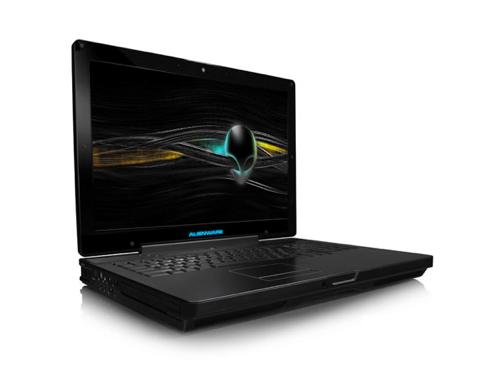
1. Alienware Area-51 m17x
Ini adalah laptop gaming terbaik untuk para gamers.

  • CPU: Intel Core 2 Extreme X9000 2.8GHz (6MB Cache 800MHz FSB)
  • GPU: 2 x 8800M GTX SLI
  • LCD: 17 “WideUXGA 1920 x 1200 LCD dengan Clearview Teknologi – Black
  • RAM: 4GB Dual Channel DDR2 SO-DIMM at 667MHz – 2 x 2048MB
  • OS: Windows Vista Home Premium dengan Service Pack 1
  • SSD: 128GB Solid State Drive
  • Optical: 2x Blu-ray Writer / DVD ± RW Burn
  • Turbo Mem: Intel Turbo Memory (1GB)
  • Wi-Fi: Internal Intel Wireless 4965 a / b / g / Draft-N Mini-Card
  • Audio: High-Definition Audio dengan surround sound
Harga sekitar $ 7.000
2. Metabox D901C METABOX D901C
Laptop ini menawarkan konfigurasi terbaik untuk bermain game di laptop.

  • CPU: Intel Core 2 Duo Q9550 (2.83Ghz 6MB Cache)
  • RAM: 4GB 800MHz RAM
  • LCD: 17 “WUXGA Glossy Display
  • Optical: Blu-ray Burner
  • HDD: 3 x 500GB 5400RPM SATA HDD
  • GPU: Nvidia 9800M GTX 1GB DDR3 Dedicated VRAM
  • Webcam: Ya
  • Wi-Fi: 802.11 g / n dan Bluetooth
  • Ekstra: Dasar Bag, TV Tuner
  • OS: Vista Home Premium
Harga sekitar $ 6.000
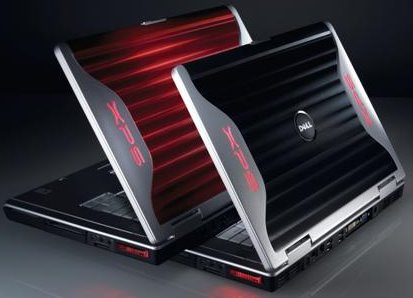
3. Dell XPS M1730
Dell juga menawarkan laptop untuk gaming yang terbaik

  • CPU: Intel Core 2 Extreme Processor X9000 (2.8GHz/800 FSB/6MB Cache)
  • RAM: 4GB (2 × 2GB) 667MHz DDR2 SDRAM
  • LCD: 17.0 “Widescreen UltraSharp WUXGA (1920 × 1200) TFT Display with TrueLife
  • GPU: 2 x NVIDIA GeForce 8800M GTX SLI 512MB
  • SSD: 64GB SATA
  • Optical: Blu-ray Disc Drive (BD / DVD / CD burner w / double layer BD kemampuan menulis)
  • Audio: Integrated Sound Blaster Audigy
  • Wi-Fi: Intel 4965AGN Wireless-N + Dell Wireless 355 Bluetooth Internal Modul
  • Webcam: 2.0MP
  • OS: Windows Vista Home Premium 32 bit SP1
Harga sekitar $ 5.000
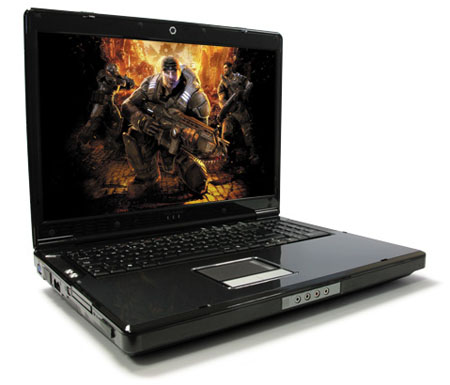
4.Rock Extreme SL8
Banner untuk laptop ini bekerja sebagai ‘tercepat di dunia laptop

  • Up to Intel ® Core ™ 2 Quad processor Q9550 2.83GHz, 12MB Cache, 1333MHz
  • Up to 2x nVidia 9800M GTX 1GB GDDR3 SLi High Performance Graphics
  • 17 “WUXGA X-Glass TFT Screen (1920 x 1200)
  • Supports Up to 8GB DDR2 RAM (tersedia sampai 800MHz)
  • 7200rpm Hard Drive sebagai standar – 33% lebih cepat dari 4200rpm drive
  • Up to RAID 960GB 7200rpm Hard Drive atau 1,5 Terabyte RAID 5400rpm Hard Drive
  • Optional Blu-ray atau HD DVD Optical Drive
  • Intel Pro Integrated Wireless LAN 802.11a/b/g/n
  • Gigabit LAN 10/100/1000
  • S-Video out, VGA & DVI Port
  • Surround sound dengan 4 speaker
  • 7,1 Surround Sound Output
  • Microsoft ® Windows ® Vista Home Premium
Harga sekitar $ 4.000
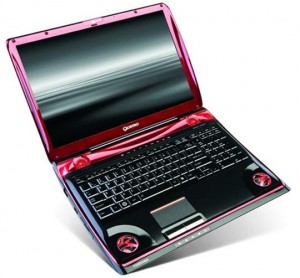
5. Toshiba Gaming Laptop High End – The Qosmio X305-Q708
Toshiba memainkan peran besar besar dan berfungsi sebagai laptop gaming terbaru Qosmio X305-Q708 keluar di sekitar $ 4.000 Dengan spesifikasi yang mengesankan sebagaimana mestinya untuk memikat orang-orang dan menjadi sebuah investasi yang besar.

Spesifikasi
  • Vista Ultimate (32-bit atau 64-bit)
  • CPU Intel Core 2 Extreme QX9300 CPU
  • 17-inch layar di 1680 × 1050
  • HDMI out, DisplayPort HDMI out, DisplayPort
  • Empat Harmon Kardon speaker + subwoofer
  • 4GB RAM
  • 320GB SATA hard drive di 7.200 RPM
  • drive SATA 128GB kedua solid state drive
  • DVD burner
  • webcam 1.3-megapixel
  • NVIDIA GeForce 9400M graphics,
  • Dual 512MB NVIDIA GeForce 9800M GTS menyiapkan kartu grafis dalam modus SLI (Jadi pada dasarnya Anda mendapatkan tiga kartu grafis dalam satu laptop.)
Harga Sekitar $ 4.000
6. METABOX M860TU
Laptop gaming lain dari METABOX dengan kemasan semua rangkaian yang penting untuk gaming.

  • CPU: Intel Montevina P8600 (2.4GHz, 1066 FSB 3MB Cache CPU)
  • RAM: 4GB RAM DDR3 1066MHz
  • LCD: 15.4 “WSXGA + glossy display
  • GPU: Nvidia 9800M GT 512MB DDR3
  • HDD: 320GB 7200RPM SATA
  • Optical: 8x DVD-RW Dual Layer
  • Wi-Fi: 802.11g / n dan Bluetooth V2
  • Webcam: Ya
  • Baterai: Unknown
  • OS: Vista Home Premium 64bit
Harga sekitar $ 3.000
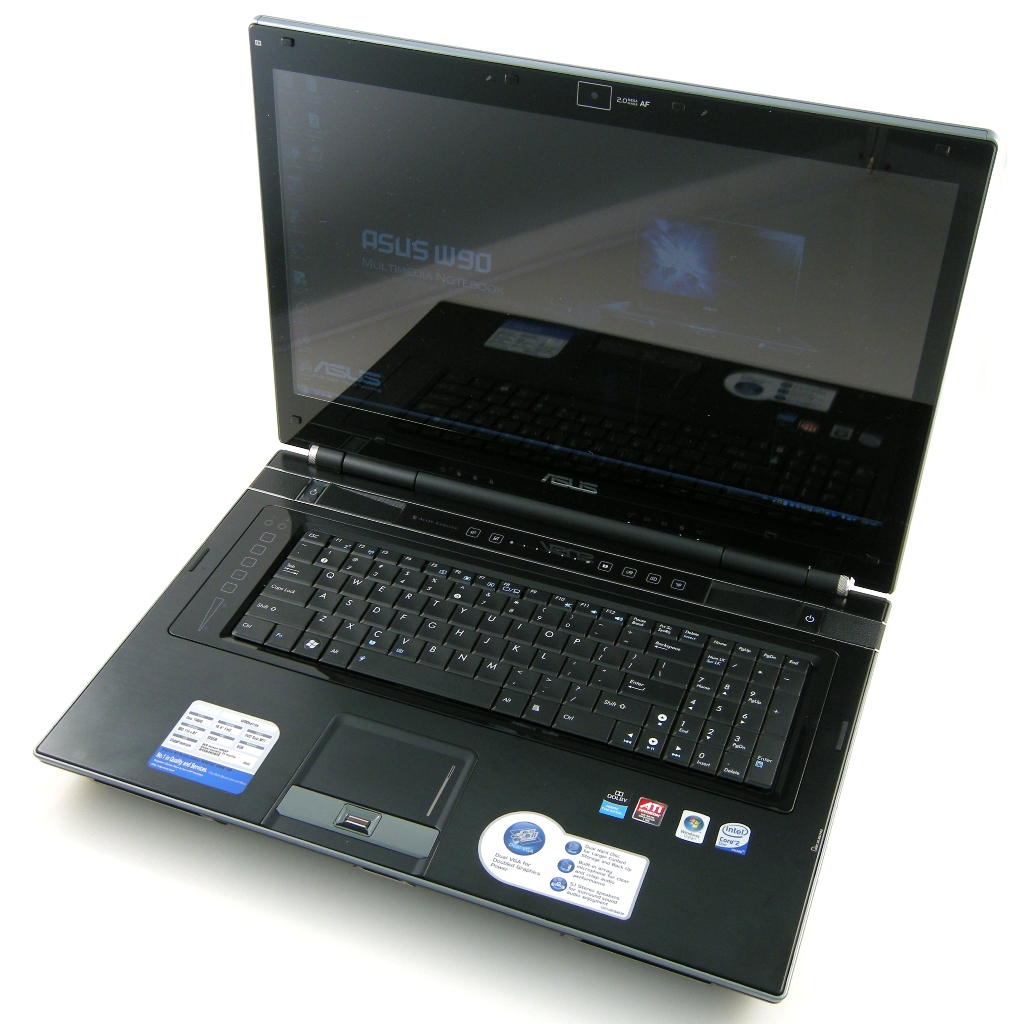
7. Asus W90Vp-X1
High Performance laptop gaming dari Asus.

* CPU: 2.8GHz Intel Core 2 Duo T960
* RAM: 6GB RAM
* Dual 320GB hard drive
* DVD + /-RW
* Display: layar 18,4 inci
* GPU: Dual ATI Radeon HD4870 (Crossfire); 512MB
* Berat: £ 11,5
* Dimensi: 2.5 × 17,4 × 12,9 inci
* OS: Windows Vista Home Premium
Harga sekitar $ 2.200
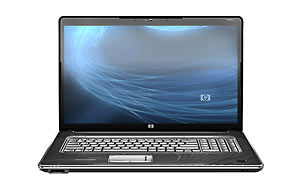
8. HP HDX 18 HP HDX 18
Laptop HP ini memberikan kinerja gaming yang cukup baik dengan 18 inch layaryang indah.

* CPU: 2.8-GHz Core 2 Duo T9600
* Display Size (inches): 18,4 “Display
* nVidia’s 512MB GeForce 9600M GT GPU
* Total HD Size (GB): 640GB Hard Drive
* Berat (lbs.): 9.1Lbs.,
Harga sekitar $ 1.900
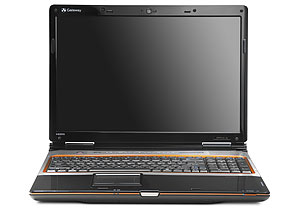
9. Gateway P-7808u FX
Laptop gateway ini memiliki grafis yang sangat kuat dengan harga terjangkau.

* CPU: 8.0 2GHz Intel Core 2 Quad Q9000
* 4GB RAM
* 500GB hard drive
* DVD + /-RW
* 17-inch layar (1.440 × 900)
* GPU: Nvidia GeForce 9800M GTS (1GB)
* 9.1 pounds
* 1,75 × 15,5 × 11,5 inci (HWD)
* OS: Windows Vista Home Premium (64-bit)
Harga sekitar $ 1.800
10. MSI GT 725
Ini adalah laptop gaming yang solid dari MSI.

* CPU: 2-GHz Core 2 Quad Q9000
* GPU: ATI 4.850 512M DDR3
* RAM: 4GB
* Display Size (inches): 17 “Display
* Total HD Size (GB): 320GB Hard Drive
* Berat (lbs.): 7.7Lbs.,
Harga sekitar $ 1.600
11. Acer Aspire 8930
Ini juga merupakan laptop kinerja tinggi yang dapat digunakan untuk game.

* CPU: 2,53-GHz Core 2 Duo T9400
* RAM: 4GB DDR3
* nVidia 9700M GT 512MB kartu grafis
* Display Size (inches): 18,4 “Display
* Total HD Size (GB): 320GB Hard Drive
* Berat (lbs.): 8.8Lbs
Harga sekitar $ 1.400
Silahkan Pilih yang anda suka

Top 10 Motherboard untuk Gamers


Hallo rekan-rekan  dan para pengunjung setia,  kemarin Saya telah memposting Laptop gamers terbaik tahun 2009 . Sekarang saya akan memposting  10 mother board yang cocok untuk para gamers, khususnya yang senang dengan komputer Desktop
Gamer sejati akan selalu menginginkan yang terbaik CPU, kartu grafis terbaik dan banyak kapasitas RAM pengalaman gaming terbaik dari desktop atau laptop. Dan untuk menampung semua ini dan menaikkan performa sistem Anda harus memiliki motherboard yang baik. Namun, jika Anda berpikir mother board dengan harga yang tinggi berarti yang terbaik, Anda salah. Anda harus memilih motherboard yang tepat untuk mendapatkan performa optimal. Anda bisa mendapatkan mainboard yang mendukung SLI terbaru Card dan DDR3 RAM untuk mendapatkan performa sistem anda ke tingkat yang baru tanpa biaya yang mahal. Motherboard yang Lebih mahal hanya akan meningkatkan satu atau dua fps peningkatan kinerja grafis Game. Berikut adalah daftar 10 motherboard terbaik dengan harga dan kinerja yang baik :
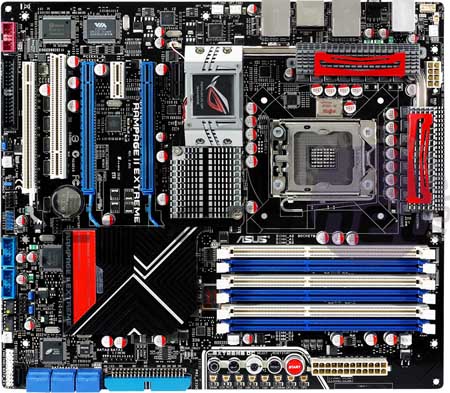
1. Asus Rampage II Extreme

* Processor Socket: Intel Socket B (LGA 1336)
* Supported Processor: Intel Core i7
* Memory Technology: DDR3
* Max System Memory: 12 GB
* Multi GPU Support: ATI CrossFire | nVIDIA SLI
Harga $ 359
2. XFX NVIDIA GeForce 9300 Desktop Board – MI93007AS9
  • Processor Support: Celeron, Core 2 Quad, Pentium D, Core 2 Extreme Quad-Core, Pentium Dual-Core
  • Maksimum Memory: 8GB
  • Memory Standar: DDR2-800/PC2-6400
Harga $ 113
3. Intel DX58SO Motherboard

* Supported Processor: Intel Core i7
* DDR3 Memory Technology
* Max System Memory: 8 GB
* Multi GPU Support: ATI CrossFire
Harga $ 209
4. ASUS Republic of Gamers Series Rampage Formula ATX Intel Motherboard

* Supported Processor: Intel Core 2 Duo
* 2-Phase DDR2
* Higher Overclockability
Harga $ 207
5. Motherboard MSI Platinum P45D3

* Intel P45 Express
* Socket 775
* Dual-Channel DDR3
* CrossFireX
* PCI Express 2.0 x16
* SATA
Harga $ 179
6. eVGA 141-BL-E760-A1

* Supported Processor: Intel Core i7
* DDR3 Memory Technology: DDR3
* 24 GB Max System Memory: 24 GB
* Multi GPU Support: ATI CrossFire | nVIDIA SLI
Harga $ 399
7. GigaByte GA-MA790FXT-UD5P Motherboard

* Processor Socket: AMD Socket AM3
* Memory Technology: DDR3
* Max System Memory: 16 GB
* Multi GPU Support: ATI CrossFire
Harga $ 173
8. Asus P5Q SE PLUS

* Processor Socket: Intel Socket T (LGA 775)
* Memory Technology: DDR2
* GB Max System Memory: 16 GB
Harga $ 98
9. P6NGM-L MSI Motherboard

* NVIDIA GeForce 7050/610i
* Socket 775
* MicroATX
* Audio
* VGA
* PCI Express
* 10/100 Ethernet LAN
* USB 2.0
* Serial ATA
* RAID
Harga $ 49
10. Asus M4N78 PRO Motherboard

  • Socket AM2 +
  • Geforce 8.300
  • ATX
  • HDMI
  • SATA
  • Gbit LAN
  • Hybrid SLI
Harga $ 99

External Baterai Laptop

Laptop adalah sebuah komputer mobile, yang dapat dioperasikan di mana saja bahkan di tempat yang tidak tersedia cord colokan Listrik, biasanya di tempat hostpot umum. Power yang digunakan oleh laptop adalah baterai, tapi kendalanya baterai tersebut tidak tahan lama, apalagi baterai yang sudah drop.
Sebuah baterai laptop eksternal dapat menjadi Solusi bagi kebanyakan orang terutama orang-orang yang bekerja lembur dengan laptop mereka. Baterai ini bekerja seperti biasa, dan memberikan semua kebutuhan untuk laptop Anda disaming batrerai internal, tetapi hanya untuk waktu yang terbatas. Ada juga baterai USB yang dapat menambah beberapa jam ekstra power untuk komputer Anda. Anda juga dapat menemukan beberapa baterai besar di toko penjualan baterai dapat menyediakan untuk Anda sebuah baeterai dengan dengan power konsumsi yang lebih kuat dari baterai laptop anda.

Tujuan dari baterai laptop eksternal hanya memberikan daya ke baterai laptop Anda ketika saatnya baterai laptop anda akan habis. Ini akan menjadi bantuan besar terutama ketika Anda bekerja pada sebuahproyek penting. Tentu saja, bila Anda memiliki laptop portabel, Anda membawa ketempat dimana tidak ada catu daya listik. Itu akan menjadi masalah besar bagi kebanyakan orang. Dengan baterai eksternal, Anda merasa nyaman karena Anda tidak perlu khawatir kehabisan daya baterai laptop, sehingga anda dapat melanjutkan pekerjaan anda selama 3 s/d 4 jam.
Sebuah kemasan baterai laptop eksternal yang sempurna bisa Anda dapatkan dengan memilih jenis baterai yang bagus. Baterai ini kecil digunakan dengan mudah. Dan menawarkan kekuatan tambahan selama 4-5, sehingga anda dapat menyelesaikan pekerjaan anda saat beterai internal laptop anda habis.
Contoh Beberapa Jenis External Baterai Laptop
1. Super High Capacity External Rechargeable Battery Pack – BP150
  • Capacity                : 153 Watt-Hour* (30,600 mAh@5V )
  • Battery Cell            : Panasonic (18 cells)
  • Colors                  : Dark Blue
  • Chemistry               : Li-ion
  • Input Charging Voltage  : DC 12 – 19V
  • Output Voltage          : 16V/19V + 5V USB Port
  • Operation Current       : Max. 4.75A
  • Charging time           : 4-6 hours
  • Size                    : 270.00 x 145.00 x 32.55mm (10.6″ x 5.7″ x 1.3″)
  • Price             : $199.95
Perkiraan kasar daya tahan baterrai BP150 :
  • 6 ~ 12 jam untuk laptops
  • 210 Jam untuk handpon phone
  • 900 Untuk mp3 player
  • 1800 jan untuk eBook
2. Universal External Li-ion Laptop Battery and Charger
Ini merupakan baterai laptop eksternal. ENB006L adalah Baterai Eksternal yang sangat efektif untuk Power Baterai yang dapat digunakan untuk Laptop Komputer, Kamera Digital, Digital Photo Frames, PDA, dan Mobile Phones, dll Seperti ada 3 colokan output, EL1695 dapat melakukan multi-tugas, memasok listrik ke beberapa sumber tegangan yang berbeda secara bersamaan. ENB006L Power Baterai Eksternal adalah produk yang aman karena terdapat sirkuit perlindungan, dan bisa memberikan listrik lebih untuk perangkat elektronik Anda. Keselamatan dan kemudahan adalah nilai tambah dari Eksternal Daya Baterai.
  • Chemistry:Li-ion Li-Polymer
  • Input:DC 15-19V (Min 45W input)
  • Output:DC 5V, 10.8V & 19V
  • Operation Current: Max. 3.5A
  • Charging time:3-4 Hours
  • Size:188.00 x 113.00 x 22.00 mm
  • Rate:75W
3. universal external lithium laptop battery pack [20000mAh/74WH]
  • Brand: External battery
  • Battery Type: Li-polymer
  • Color: Light Grey
  • Imension: 175x112x24mm
  • Net Weight: 650g
  • Capacity: 20000mAh/74WH
  • Voltage: 16V/4A, 19V/3.5A, 22V/3A, 24V/2.5A, USB 5V/1A
  • Condition: Hi-Quality, Safe, Fast !
  • Price : US $ 119.45
Masih banyak lagi, silahkan cari sendiri di Google search

Daftar Processor yang mendukung virtualisasi hardware

CPU komputer Anda tidak mendukung virtualisasi hardware, yang berarti Anda hanya dapat membuat mesin virtual Parallels tetapi tidak bisa menjalankannya.
Untuk sukses menjalankan mesin virtual Parallels, Anda harus meng-upgrade komputer anda, CPU (dan motherboard, jika perlu).
Daftar tabel berikut ini Intel dan AMD CPU bahwa virtualisasi dukungan hardware:
1. Intel® Atom™ Processor :
Z520/Z520PT/Z530/Z530P/Z540/Z550
2. Intel® Core™ Duo Processor:
L2300/L2400/L2500/T2300/T2400/T2500/T2600/T2700/U2400/U2500
3. Intel® Core™ i7 Desktop Processor :
i7-920/i7-940/i7-950
4. Intel® Core™ i7 Desktop Processor Extreme Edition :
i7-965/i7-975
5. Intel® Core™ Solo Processor :
U1300 / U1400 / U1500
6. Intel® Core™2 Duo Desktop Processor :
E6300/E6320/E6400/E6420/E6540/E6550/E6600/E6700/E6750/E6850
E7400SLGW3
E7600
E8200/E8300/ E8400/E8500/E8600
7. Intel® Core™2 Duo Mobile Processor
L7200/L7300/L7400/L7500/L7700
P8400/P8600/P8700/P8800
P9500/P9600/ P9700
SL9300/SL9380/SL9400/SL9600
SP9300/SP9400/SP9600
SU9300/SU940 /SU9600
T5500/T5600
T7100/T7200/T7250/T7300/T7400/T7500/T7600/T7700/T7800
T8100/T8300
T9300/T9400/T9500/T9550/T9600/T9800/T9900
U7500/U7500/U7600/U7700
8. Intel® Core™2 Extreme Desktop Processor
QX6700/QX6800/QX6850
QX9650/QX9770/QX9775
X6800
9. Intel® Core™2 Extreme Mobile Processor
QX9300
X7900
X9000/X9100
10. Intel® Core™2 Quad Desktop Processor
Q6600/Q6700
Q8300 SLGUR
Q8400/Q8400S
Q9300/Q9400/Q9400S/Q9450/Q9550/Q9550S/Q9650
11. Intel® Core™2 Quad Mobile Processor
Q9000/Q9100
12. Intel® Core™2 Solo Processor
SU3300/SU3500
U2100/U2200
13. Intel® Pentium® 4 Processor
662/672
14. Intel® Pentium® Desktop Processor
920/930/940/950/960
955/965
E5300 SLGTL
E5400 SLGTK
15. Intel® Pentium® Mobile Processor
T2060/T2080/T2130
Intel® Xeon® Processor
3040 / 3050 / 3060 / 3065 / 3070
5030 / 5050 / 5060 / 5063 / 5080
5110 / 5113 / 5120 / 5128 / 5130 / 5133 / 5138 / 5140 / 5148 / 5150 / 5160
7020 / 7030 / 7040 / 7041
7110M / 7110N / 7120M / 7120N / 7130M / 7130N / 7140M / 7140N / 7150N
E3110 / E3120 / L3110
E5205 / E5220 / E5240 / L5238 / L5240 / L5248 / X5260 / X5270 / X5272
E5310 / E5320 / E5335 / E5345 / L5310 / L5318 / L5320 / L5335 / X5355 / X5365
E5405 / E5410 / E5420 / E5430 / E5440 / E5450 / E5462 / E5472 / L5408 / L5410 / L5420 / L5430 / X5450 / X5460 / X5470 / X5472 / X5482 / X5492
E5502 / E5504 / E5506 / E5520 / E5530 / E5540 / L5506 / L5508 / L5518 / L5520 / L5530 / W5580 / X5550 / X5560 / X5570
E7210 / E7220
E7310 / E7320 / E7330 / E7340 / L7345 / X7350
E7420 / E7430 / E7440 / E7450 / L7445 / L7455 / X7460
L3360 / X3320 / X3330 / X3350 / X3360 / X3370 / X3380
W3520 / W3540 / W3550 / W3570 / W3580
X3210 / X3220 / X3230
E6300
16. AMD notebook processors :
Semua prosesor notebook, kecuali Sempron-merek dan K8 Rev E prosesor Turion
17. AMD desktop processors  :
Prosesor desktop Semua, kecuali Sempron-dan pra-Rev F merek prosesor Athlon

Kabel dan Konektor

Dalam dunia Elektronik seperti halnya di bidang komputer, sudah tidak aneh lagi peran dari kabel dan konektor, dimana bila ada kabel, maka di kedua ujung dari kabel tersebut terpasang konektor.
Kabel berfungsi sebagai penghantar signal, arus listrik, dan data dari dan ke peralatan elektronik. Konektor adalah alat penghubung antara satu peralatan dengan perlatan lainya yang di tancapkan pada port masing-masing peralatan.
Ada beberapa hal yang penting anda ketahui tentang kabel
1. Asynchronous: Tidak disinkronisasi. Komunikasi tanpa mekanisme waktu. Mengakibatkan mekanisme waktu Anda memiliki aturan komunikasi. Ada sedikit start dan stop bit untuk memberitahu ujung lainnya ketika komunikasi dimulai dan berhenti.
  • Kelebihan: Jika salah satu komputer harus mengirim data maka dapat melakukannya tanpa harus menjaga terhenti selama setiap siklus clock.
  • Kekurangan : Dengan menggunakan bit start dan stop akan memiliki overhead 20%. Dengan kata lain, jika Anda mengirim 100 KB dari informasi maka dibutuhkan 120 KB untuk mendapatkan semua di komputer anda.
2. Synchronous: Dalam konfigurasi ini, data yang dikirim sebagai blok informasi yang ketat. Karena waktu proses sama, tidak ada kebutuhan untuk start dan stop bit.
  • Kelebihan: Tidak perlu untuk informasi tambahan.
  • Kekurangan : Ada waktu untuk melihat adanya ruang kosong.
3. IRQ: Singkatan Interrupt ReQuest. Ini adalah bagaimana perangkat memberitahu CPU perlu perhatian. Ada nomor khusus untuk memberitahu perangkat CPU yang membutuhkan waktu dan prioritas. Prioritas ditentukan dari yang terbesar (yaitu 0 adalah yang paling penting dan 15 adalah yang paling). Kebanyakan sistem memiliki 16 IRQs. Beberapa sistem yang lebih lama hanya memiliki 9. Ini digunakan untuk membatasi jumlah hal yang dapat dimasukkan ke dalam sistem. Sekarang teknologi telah maju sehingga sekarang terdapat berbagi IRQ, tetapi berhati-hati ketika bekerja dengan kartu ISA dan sistem yang lebih lama karena Anda komputer anda dapat bekerja menjadi lambat.
4. Konektor Male vs Female : Konektor Jantan adalah sisi dari sebuah koneksi yang memiliki Prongs – seperti steker listrik pada monitor komputer Anda. Sisi yang berlangsung dari monitor Anda ke dinding adalah laki-laki. Outlet adalah sisi konektor betina.
5. DB: ini adalah istilah yang Anda akan lihat dalam konteks DB-25 atau DB-9. Apa ini menggambarkan adalah bentuk konektor. Konektor ini memiliki bentuk yang pasti seperti D modal (bisa juga disebut trapesium dengan sudut dibulatkan).
Mari kita lihat beberapa Port dari komputer
1. Serial Port
Standard: RS-232
  • Connector Name: DB-9 (most common) sometimes DB-25
  • Transfer mode: Asynchronous
  • Sometimes called: COM ports
  • Number found on a system: 2 possible of 4
  • IRQ: 3(Com 2 & 4) and 4(Com 1 & 3)
  • I/O range: COM 1=03f8-03ff COM 2=02f8-02ff COM 3=3E8-3EF and COM 4=2E8-2EF
  • Max length: 50 feet
  • Max data rate: 1.5 Mbps (with 16550A UART)
Fungsi
  • Pada komputer: DB-9 Female konektor. Ter dapat 2 bagian. Catatan : ini biasanya konektor yang ada belakang PC adalah Male (jantan). Kadang-kadang anda bingung membedakannya dengan konektor VGA karena ukuran fisik yang sama. Tapi Anda dapat dengan cepat membedakan karena konektor serial di bagian belakang dari sebuah komputer adalah Jantan dan hanya memiliki 9 pin mana konektor VGA memiliki 15 pin dan konektornya betina (female biasanya berwarna biru).
  • Di peralatan Anda dapat dengan cepat mengidentifikasi dengan konektor betina seperti ditunjukkan pada gambar di atas.
Biasanya digunakan untuk : Hal ini biasanya terlihat pada mouse lama dan modem. Dua komputer dapat dihubungkan dalam jaringan bersama-sama menggunakan kabel null modem. Ini adalah kabel serial yang  mengirim dan menerima data dalam hal sharing komputer.
2. Parallel Port
Standard: IEEE-1284
  • Connector Name: DB-25(on PC), Centronics
  • Transfer mode: Synchronous
  • Sometimes called: LPT
  • Number found on a system: 1 (up to 2)
  • IRQ: LPT1 =7 LPT2=5*
  • Max length: 10 Meters (approx. 30 feet) absolute Maximum
  • Max data rate: 4 Mbps
Fungsi
Konektor ini dianggap sebagai konektor terbesar (biasanya) di pasang pada bagian belakang PC Anda. Port ini adalah konektor DB-25 pada PC dan biasanya Centronics 36 pin koneksi ke perifer. * Peringatan * Ada SCSI 1 konektor yang terlihat seperti ini dan benar-benar akan cocok dipasang pada port ini. Hanya dengan simbol SCSI untuk membedakannya. Anda biasanya tidak akan melihat konektor SCSI di PC. Tapi pada sebuah PC Macintosh Apple lama.
3. DIN 6
Standard: PS/2
  • Connector Name: DIN 6 (6 pin)
  • Sometimes called: PS/2 port, Mouse port, keyboard port, mini DIN 6
  • Number found on a system: 2
  • IRQ: 12 and 1
  • Max length: 100 ft
Hal ini akan terlihat seperti konektor bulat kecil di bagian belakang PC Anda. Biasanya kode warna hijau atau ungu. Hijau adalah untuk mouse dan ungu adalah untuk keyboard. Jika mereka tidak ada kode warna anda akan kebingungan untuk menghubungkan keyboard dan mouse anda. Jika Anda memasang konektor yang salah dan menghidupkan PC Anda akan terdengar suara “bip” (jika speaker internal masih aktif) dan pesan kesalahan (“Tidak ada keyboard”).
4. DIN 5
Connector Name: DIN 5
  • Transfer mode: N/A
  • Sometimes called: old keyboard connector
  • Number found on a system: 1
  • IRQ: 1
Pada komputer: Pada kabel keyboard ini adalah konektor bulat yang lebih besar dengan pin yang lebih besar diatur dalam mode melingkar. Pada beberapa motherboard yang lebih tua, ini mungkin hanya dibangun-pada konektor. Hal ini juga dianggap out-of-date. Konektor ini digantikan oleh konektor PS/2, yang sekarang sudah banyak digantikan dengan USB.
5. USB

Standard: USB 1.1 (by USB-IF)
  • Connector Name: USB A/B
  • Transfer mode: Asynchronous
  • Number found on a system: 2-5
  • Maximum number of Devices: 127
  • IRQ: 11
  • Max length: 3-5 meters
  • Max data rate: 12 Mbit/sec (1.5 MB/sec)
  • Power: 2.5w
  • Standard: USB 2 (by USB-IF)
  • Connector Name: USB
  • Transfer mode: Asynchronous
  • Sometimes called: USB 2
  • Number found on a system: Still being determined
  • IRQ: 11
  • Power: 2.5w
Kabel memiliki 2 konektor jantan; satu di setiap sisi. Perbedaan antara a dan b standar bahwa 2 kabel listrik yang tidak pada ujung b. Anda akan melihat ini di printer yang mendapat daya dari dinding Outlet listrik.
Konektor ini biasanya digunakan untuk Mouse, keyboard, scanner, modem dan lainnya daya yang pada perangkat. Bahkan beberapa hard drive dapat diaktifkan oleh arus yang rendah. Hal ini juga dapat ditemukan pada kamera digital dan beberapa camcorder untuk mememindahkan atau mentransfer film dan gambar ke komputer Anda. Juga Anda bisa menghidupkan speaker yang menggunakan jenis konektor usb.
Fitur: Untuk menghubungkan banyak perangkat pada komputer, Anda dapat menggunakan USB hub. USB hub adalah sebuah alat yang dihubungkan ke komputer Anda melalui salah satu port USB dan kemudian Anda bisa pasang perangkat lain ke dalamnya. Juga, kecepatan dari masing-masing rantai USB dibagi antara semua perangkat pada rantai itu. Sehingga perangkat-perangkat yang Anda miliki dapat dioperasikan sekaligus, tetapi bila anda menggunakan semua maka kinerja akan semakin lambat, karena daya sudah terbagi.
* PERINGATAN * Jangam pasang konektor USB di terbalik. Ini akan merusak motherboard anda atau kartu PCI. Jangan pernah memaksakan apapun port usb terbalik pada komputer Anda!
USB 2 upgrade kecepatan dari USB 1.1. Jadi prinsip kerjanya sama, hanya lebih cepat. Anda dapat menggunakan kabel yang sama tetapi Anda perlu hub baru. Hub lama akan bekerja, tetapi hanya dengan kecepatan USB 1.1.
6. Firewire (IEEE-1394)
Standard: IEEE-1394


  • Connector Name: IEEE-1394 A B
  • Transfer mode: Asynchronous/Isosynchronous
  • Sometimes called: Firewire, IEEE-1394 or iLink (Apple computers has trademarked the term “Firewire.”
  • Number found on a system: 2
  • Max length: 4.5m (between devices)
  • Max data rate: 100Mbps, 200Mbps, 400Mbps (12.5MB/sec 255MB/sec 500MB/sec). Most computers support 400Mbps but most devices are only 200Mbps
  • Max # of devices: 63
Ini terlihat seperti kabel USB dengan 2 sudut dipotong. Pada komputer: Sepertinya sebuah persegi dengan 2 sudut terisi
Biasanya digunakan pada:  Firewire pada perangkat high-end seperti res tinggi. scanner, res tinggi. printer, hard drive, CD-RW, DVD, DVD-R / W, kamera video, dll
Fitur: Beberapa fitur yang ditambahkan pada adalah bahwa Anda tidak perlu PC untuk menghubungkan mereka bersama-sama. Anda dapat menghubungkan kamera video ke DVD-R dan membakar film Anda tanpa perlu dihubungkan ke komputer. peralatan tersebut dapat komunikasi satu sama lain tanpa menggunakan bandwidth ke komputer. Juga ada lebih banyak power yang diberikan. Beberapa perusahaan telah mengatur sehingga Anda dapat menghubungkan MP3 player ke komputer Anda menggunakan IEEE-1394 dan mentransfer data sekaligus untuk mencharger  baterai internal peralatan dengan menggunakan kabel firewire.
7. Video

Dalam bagian ini kita tidak begitu khawatir tentang hal-hal seperti kecepatan transfer dan IRQs. Monitor hanya akan merefresh begitu cepat dan IRQs akan mempengaruhi video card Anda tidak dari monitor anda.
Standard: VGA
Connector Name: DB-15
8. Minijack
Connector Name: 1/8 minijack
  • Sometimes called: headphone jack
  • Number found on a system: 1-5
Bisanya digunakan untuk Output audio dan Input Microphone input audio in, dari sound card ke speaker komputer anda. Untuk Sound card simbol outlet yang keluar dari komputer anda adalah
  • Hijau muda : sebagai Output ke speaker
  • Biru Muda : sebagai input audio
  • Merah : sebagai Input dari Microphon
Untuk Sound card sekarang dapat disetting semua outlet sebagai output, yang digunakan sebagai Rear speaker, Front Speaker dan Wofer.
9. Kabel Telephone
RJ-11 adalah kabel telepon umum. Biasanya disebut konektor RJ-11 dan kabel disebut kategori 1 (Cat 1). digunakan untuk menghubungkan line telephone ke Modem card untuk komunikasi Data.
10. Ethernet cable
Standard: Conectors EIA/TIA 568a/b Cables Category 3, 4, 5 or 5e
  • Connector Name: RJ-45
  • Transfer mode: Serial
  • Sometimes called: Unshielded twisted pair (UTP) Shielded twisted pair (STP just UTP with some more shielding), 10BaseT, 100BaseT, 1000BaseT. Crossover cable
  • Number found on a system: 1 (sometimes more)
  • IRQ: Would be assigned to the Network interface card.
  • Max length: 100 meters (328 ft.)
  • Min length: 1 Meter (3 ft.)
  • Max data rate: 10/100/1000 Mbp/sec
Biasanya disebut kabel dan konektor LAN, yang digunakan untuk komunikasi komputer pada jaringan. Dimana kabel dan konektor ini dihubungkan dari Lan card ke Router atau ke hub, siheingga komputer anda dapat berbagi data dan Internet dengan komputer lainnya dalam satu jaringan.
* Peringatan * 80% dari semua masalah jaringan disebabkan oleh kabel kecil ini. Jika Anda tidak bisa terhubung dalam jaringan, periksa kabel sebelum Anda mengubah pengaturan.
11. SCSI
Connector Name: DB25, IDC50, Centronics 50, HDI30, DB50, HPDB50, HPDB68, HP Centronics 60, HP Centronics 68, SCA 80-Pin, and VHDCI68
  • Number found on a system:SCSI devices can be daisy chained, so the number connected to a system will vary
  • Max length: 1.5 meters to 25 meters depending on the type
  • Max data rate: 360 MB/sec max
Pada komputer: Ini adalah konektor terbesar pada sebuah sistem
Biasanya terlihat pada: Hard drive, CD-ROM drive, tape drive, scanner dll
50 Pin Centronics: Ini adalah konektor yang berada di ujung perangkat dari beberapa peripheral
25 Pin D Sub: Ini salah satu yang terlihat. Konektor ini ditemukan pada Apple Macintosh. Jika Anda bekerja pada komputer Mac, itu adalah antarmuka SCSI bukan konektor paralel.
DB-50: Ini adalah konektor langka yang memiliki 3 baris pin. Digunakan pada komputer HP.
50 Pin MicroD (High Density): Ini adalah konektor yang memiliki 2 baris lubang dari kuadrat. Digunakan pada 8-bit SCSI cepat.
68 MicroD Pin: Ini terlihat seperti MicroD 50 Pin tetapi lebih panjang dan dengan pin yang lebih. Interface ini digunakan pada semua konektor SCSI.
Pada umumnya konektor SCSI digunakan untuk komputer server, dimana dengan SCSI Card anda dapat menghubungkan banyak hardisk SCSI untuk penyimpanan data.

Bagaimana Power PC Supplies Kerja

Jika ada satu komponen yang mutlak penting untuk pengoperasian komputer, itu adalah power supply. Tanpa power supply, komputer hanyalah sebuah kotak yang tidak berfungsi. Pasokan listrik mengubah arus bolak-balik (AC) dari catu daya listrik rumah Anda ke arus searah (DC) yang diperlukan oleh komputer. Pada artikel ini, kita akan belajar bagaimana pasokan daya PC bekerja.
Dalam sebuah komputer pribadi (PC), catu daya berbentuk kotak logam yang biasanya ditemukan di sudut atas. Power supply terlihat dari belakang CPU.
Pasokan listrik, sering disebut sebagai “switching power supplies”, menggunakan teknologi switcher untuk mengkonversi input AC ke tegangan DC yang lebih rendah. Tegangan yang khas disediakan adalah:
  • 3,3 volt
  • 5 volt
  • 12 volt
Tegangan 3.3-5-volt biasanya digunakan oleh rangkaian digital, sedangkan 12-volt digunakan untuk menjalankan motor di disk drive dan fans. Spesifikasi utama dari catu daya adalah watt. Watt adalah produk dari tegangan (volt) dan arus (ampere/amp). Jika Anda telah menggunakan PC selama bertahun-tahun, Anda mungkin ingat bahwa PC telah beralih switch besar merah yang fungsinya lebih baik daripada yang lama. Ketika Anda menghidupkan PC atau mematikannya, Anda dapat melakukannya. Switch ini mengontrol aliran 220 volt power dar catu daya listrik.
Saat Anda menghidupkan daya dengan tombol power, dan Anda mematikan mesin dengan pilihan menu shutdown. Sistem operasi dapat mengirim sinyal ke catu daya untuk mematikan power supply. Tombol push mengirim sinyal 5-volt power supply untuk menyalakan system. Power supply juga memiliki sirkuit yang memasok 5 volt, yang disebut VSB untuk “tegangan siaga” bahkan ketika komputer anda di “off” (di shutdown), bila di bios anda di setting untuk menghidupkan komputer melalui tombol power dari keyboard, maka system akan menyala.
Bagaimana untuk menguji power supply komputer Anda
Ada beberapa langkah sederhana yang perlu Anda ketahui untuk menguji power supply komputer Anda, seperti mematikan saklar daya dan mencabut plug dari power supply. Kemudian Anda perlu untuk mencabut kabel dan membongkar bagian dari power-supply. Hal ini dilakukan untuk sepenuhnya menghilangkan catu daya yang terhubung ke power supply. Kemudian, Anda cari konektor ATX, kabel hitam dan hijau, dan satukan kabel tersebut bersama-sama. Selanjutnya, Anda hubungkan ke catu daya listrik dan pastikan sistem ventilasi/kipas berfungsi dengan baik, Anda memeriksa apakah koneksi sudah benar. Tegangan 12 volt dari power supply dapat anda ukur dengan volt meter.

Sebelum anda memeriksa power supply anda perlu menyediakan beberapa peralatan
  1. Obeng kembang
  2. Multi Tester
  3. Kabel Penghubung
Untuk dapat menguji power supply komputer Anda, Anda dapat mengikuti petunjuk di bawah ini:
  1. Matikan saklar daya Anda dan cabut steker dari catu daya listrik.
  2. Lepaskan kabel dari CPU dan mulai menghilangkan bagian catu daya dalam rangka untuk menghapus catu daya keseluruhan (kotak logam persegi) dari CPU.
  3. Setelah selesai, cari konektor ATX utama dan cari kabel hijau.
  4. Juga cari kabel hitam di dekat kabel hijau dan dengan menggunakan Kabel sambungan, Sambungkan kedua kabel tersebut.
  5. Setelah anda hubungkan kabel warna hijau dan warna hitam, hubungkan power supply ke Catu daya listrik dan pastikan Kipas power supply berputar ketika anda hubungkan power supply ke listrik.
  6. Untuk memeriksa apakah koneksi benar, gunakan Multi tester (Avo meter) periksa diantara kabel kuning dan kabel hitam harus menampilkan tegangan 12 volt (Ingat, Hubungkan kabel kuning PSU dengan kabel merah dari Avo meter, dan kabel hitam PSU dengan kabel hitam dari avo meter).

Port dan Soket Pada Komputer

Untuk berhubungan antara komponen komputer satu sama lainnya baik internal maupun external, di dalam CPU terdapat port dan Soket yang semuanya ada pada motherboard. Disini kita akan membahas apa kegunaan masing-masing port tersebut.
Untuk mengulas rincian yang lebih ditail, lihat  gambar dari internal komputer dibawah ini.
Sekarang, untuk lebih dalam mempelajari komputer, dimana salah satu komponen utama komputer adalah motherboard. Motherboard ini adalah induk dari semua komponen yang terpasang pada port atau ssoket yang ada pada motherboard. Berikut adalah gambar motherboard dengan komponen yang khas.
Pada gambar diatas kita melihat beberapa soket dan port pada motherboard, mari kita mengulas satu per satu nama dan fungsi dari port dan soket pada motherboard tersebut.
  1. Port Firewire: Firewire (IEEE 1394b) untuk mendukung 800MB/s untuk transfer kecepatan tinggi untuk kamera video eksternal dan disk drive eksternal.
  2. PCIe x1 untuk mendukung kartu aksesori seperti adapter nirkabel dan TV tuner-. (Biasanya port ini ada 2)
  3. PCIe x16 Soket tempat kartu grafis terbaru. Banyak motherboard memiliki 2 atau lebih slot PCIe x16 untuk pemasangan dan menjalankan dua kartu grafis secara bersamaan. Teknologi saat ini di upgrade untuk komponen PCI Express (PCIe). Dengan PCIe, data gambar atau video mengalir lebih cepat melalui kartu ekspansi VGA card.
  4. Koneksi Audio Terintegrasi: Kebanyakan motherboard sekarang memiliki audio yang terintegrasi.
  5. CPU Socket: Ini adalah tempat dipasangnya otak dari komputer (Processor), dan lebih dikenal dengan sebutan CPU (Central Processing Unit)
  6. Fan Headers: Banyak komponen menghasilkan panas ke motherboard. Sangat penting menggunakan motherboard dengan header kipas yang banyak terpasang untuk untuk proses pembuangan panas. 2 pin dari header menyediakan daya pada fan, sedangkan pin yang ke 3 dari header berfungsi agar bios dapat mengontrol kecepatan putar fan tersebut.
  7. Soket Memory: Pada slot ini dipasang memory card, ada beberapa Jenis memory dan pada motherboard terbaru saat ini biasanya sudah digunakan jenis memory DDR2 atau DDR3 dengan arsitektur dual channel.
  8. Soket ATX Power: Ini adalah soket di mana konektor power ATX dari power supply dengan 20 +4 pin terhubung ke motherboard.
  9. Serial ATA (SATA): SATA memiliki banyak keunggulan termasuk ramping, kabel fleksibel dan link serial sederhana. Semua motherboard saat ini memiliki dukungan SATA untuk hard drive terbaru serta drive optik. (Motherboard saat ini biasanya terpasang 2 atau 4 soket)
  10. Header USB: Jumlah port USB pada komputer hanya dapat diakses menggunakan USB header internal. Setiap USB header internal dapat mendukung dua port USB tambahan dengan kecepatan penuh.
  11. IDE: Ini adalah soket di mana ATA100/133 hard drive dan drive CD atau DVD optik terhubung jika komponen tersebut adalah tipe IDE.
  12. Slot PCI: Ini adalah slot ekspansi di mana berbagai kartu plug in, pada soket ini dapat dipasang beberapa kartu ekspansi seperti kartu modem, kartu jaringan dan lain-lain ke komputer.
  13. Slot AGP: The Accelerated Graphics Port adalah kecepatan tinggi point-to-point saluran untuk melampirkan kartu grafis terutama untuk membantu dalam percepatan grafik komputer 3D. Sejak tahun 2004, AGP dihapus  dan digantikan dengan soket PCI Express (PCIe).
  14. BIOS : Merupakan memory permanen tempat tersimpannya data penanggalan serta pengaturan dari komponen komputer.
  15. Chipset : Merupakan sebuah IC yang berfungsi untuk mengontrol penggunaan daya dan transfer dapat pada soket maupun port yang terpasang pada motherboard.
  16. CMOS Baterai: Baterai ini digunakan untuk mempertahankan memori dari chip CMOS yang berisi hal-hal seperti tanggal, waktu, jenis perangkat keras dan pengaturan lainnya khusus untuk komputer ini.
Tata letak dari soket atau port yang terpasang pada berbagai jenis motherboard berbeda, sehingga anda tidak harus menghapal tata letak soket ataupun port yang ada pada contoh gambar diatas, tetapi anda dapat melihat bentuk dari port atau soket yang ada untuk disamakan pada motherboard yang anda miliki.
Jenis port Rear Panel
Selain dari yang tampak pada motherboard, bila telah dipasang pada chasing, maka dibagian belakang CPU juga akan tampak beberapa jenis port dan soket seperti ditunjukkan pada gambar dibawah ini :
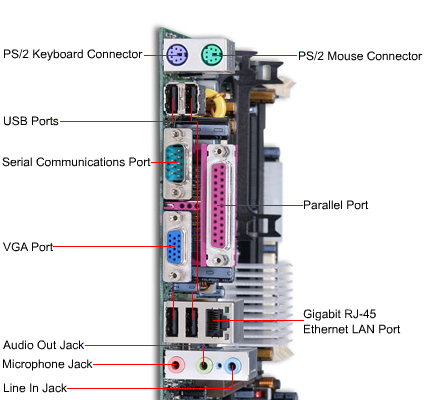
  1. Port paralel (LPT1 atau LPT2) ; Port bagi peralatan yang bekerja dengan transmisi data secara paralel. Contoh peralatannya adalah printer dan scanner.
  2. Port Serial (Com 1, Com 2) ; Port bagi peralatan yang bekerja dengan transmisi data secara serial. Contoh peralatan yang menggunakan port ini adalah mouse dan modem.
  3. Port AT/PS2 ; Umumnya digunakan untuk masukan konektor keyboard dan mouse.
  4. Port USB (Universal serial bus) ; Port bagi peralatan yang bekerja dengan transmisi data secara serial. Contoh peralatan yang menggunakan port ini adalah camera digital, scanner, printer USB, handycam, dan peraltan tambahan eksternal.
  5. Port VGA ; Port yang berhubungan langsung dengan layar. Port ini terdapat pada motherboard yang menggunakan chipset VGA on board atau menggunakan VGA card yang diletakkan pada slot AGP.apabila didalam motherboard belum terdapat port VGA maka harus menambah VGA Card.
  6. Port Audio ; Port yang berhubungan langsung dengan peraltan audio, misalnya tape, radio, speaker, atau mikrofon. Motherboard sekarang sudah banyak yang menggunakan chipset audio on-board.
  7. Port LAN ; Port yang dihubungkan dengan kabel LAN/jaringan yang menggunakan kabel konektor jenis RJ45. Port ini sudah terdapat pada motheboard, karena seringkali chipset motherboard sudah memberikan fasilitas LAN on-board pada motherboardnya.

Jenis-jenis komputer

Komputer zaman sekarang sudah merupakan barang yang tidak asing lagi, bahkan merupakan sebuah kebutuhan, dari segi disain dan fungsinya berbagai jenis komputer telah di ciptakan untuk mempermudah kinerja para penggunanya
Dan jenis-jenis komputer tesebut diberikan nama sesuai dengan fungsinya masing-masing antara lain mari kita lihat beberapa jenis komputer
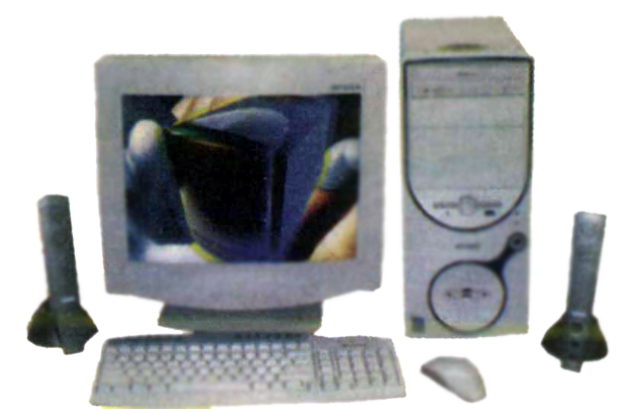
1. Personal Computer (PC)
Adalah istilah yang digunakan untuk komputer yang diletakkan di atas meja (Desktop Komputer); biasanya yang diletakkan diatas meja hanyalah monitor, mouse dan keyboard, sementara CPU diletakkan dibawah meja. Komputer ini terpisah antara CPU dengan monitornya. Biasanya komputer ini banyak digunakan untuk keperluan mengakses atau mengedit data dengan waktu yang cukup lama, dan juga banyak digunakan oleh para gamers.
Komputer ini dapat di upgrade dengan mudah dibandingkan dengan komputer lainnya untuk meningkatkan performa komputer tersebut.
2. Desknote
Selain PC yang diletakkan di atas meja, ada juga komputer portable dengan ukuran yang lebih kecil dari PC, namun tidak memiliki baterai.  Catu daya yang digunakan langsung dari colokan listik yang ada. Dengan catu listrik maka harganya tidak semahal Laptop (komponen batere merupakan salah satu komponen yang mahal). Disebut desknote karena komputer ini mudah dibawa namun untuk penggunaannya sering ditaruh dimeja dengan catuan listrik dan dapat dilipat untuk mempermuadah penyimpanan.
3. Laptop
Adalah komputer yang bentuknya ringkas dan portable (mudah dibawa kemana-mana). CPU, monitor dan keyboard menyatu menyerupai sebuah buku. Untuk menggunakannya dibuka terlebih dahulu. Kenapa namanya laptop? Karena setiap penggunanya selalu menaruh di atas pangkuan (lap)
4. Notebook
Setelah populernya istilah laptop, lalu lahirlah laptop dengan ukuran yang lebih tipis. Ketebalannya mirip dengan buku kecil (note) sehingga keluarlah istilah notebook.  Bentuknya hampir sama dengan laptop untuk mengetahui perbedaan antara Laptop, Notebook dan Netbook silahkan baca Link ini
4. Netbook
Komputer ini keluar sekira 2 atau 3 tahun terakhir. Kebutuhan orang untuk terhubung ke internet setiap saat baik untuk chatting, surfing, update blog, facebook dan sebagainya. Untuk memenuhi kebutuhan tersebut pabrikan berlomba-lomba membuat komputer portable yang ringan dan murah tetapi fiturnya dibatasi dari laptop dan notebook . Dari kondisi inilah lahir perangkat netbook atau notebook yang diperuntukkan bagi para netter (pelaku internet)
5. Subnotebook
Adalah notebook yang ukurannya lebih kecil dari notebook pada umumnya. Ukuran notebook umumnya 14-15 inch. Subnotebook kisaran layarnya berkisar antara 10-13 inch. Bentuk gambarnya mirip dengan Netbook
6. Palmtop
Dengan berkembangnya teknologi nano komputer dan IC, maka ukuran laptop juga semakin kecil. Bahkan ukurannya sebesar telapak tangan (palm). Sehingga dijuluki palmtop. Dengan bentuk menyerupai Handpohne, sehingga lebih praktis dan mudah dibawa kemana-mana untuk berinternet dan kebutuhan mengirim serta menerima email
7. PC Tablet
Kebutuhan pengguna PC/notebook untuk bekerja dan berkomunikasi membuat pabrikan menciptakan alat input (input) device selain keyboard dan mouse. Alhasil muncullah alat tulis kecil seperti pensil yang disebut dengan stylus. Stylus digunakan untuk menulis di monitor laptop/notebook dimana monitornya bisa diputar dan dilipat layaknya kita menulis di atas kertas. Komputer ini dinamakan PC Tablet
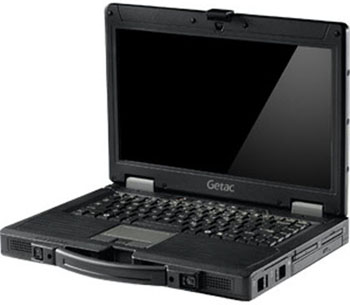
8. Rugged Laptop
Adalah laptop yang dikhususkan untuk kondisi ekstrim seperti tempat yang penuh goncangan atau berpotensi terhadap benturan, getaran dan air serta cuaca yang tidak mendukung untuk penggunaan PC biasa. Harganya paling mahal, dan PC ini biasanya digunakan oleh Pelaut, penyelam,  Militer dan pekerja yang melakukan pekerjaan di lapangan dengan kondisi goncangan serta kelembaban yang ekstrim.
9. All in One PC (Touchscreen PC)
Komputer dimana motherboard, Processor, memory dan komponen komputer lainnya bersatu dengan monitor. Ukuran komputer ini beragam bisa mencapai 62 inc. Komputer ini juga dilengkapi dengan port Keyboard dan mouse wireless, selain itu layarnya juga layar sentuh, sehingga dapat mengakses menu dengan hanya menekan jari ke menu tersebut.
Biasanya komputer ini banyak digunakan di tempat umum, untuk melayani pelanggan yang datang seperti di Bandara penerbangan, Rumah sakit, Mall dll.
Sebenarnya masih banyak lagi bentuk komputer, dan setiap tahun akan bertabah jenis komputer untuk menyesuaikan dengan perkembangan teknologi

Daftar Memory Card

Pengguna komputer banyak yang tidak tahu persis apa yang mereka lakukan ketika akan mengupgrade atau mengkonfigurasi sistem komputer mereka. Mereka telah memilih kombinasi CPU, motherboard dan videocard yang sesuai pencocokan yang akan memenuhi semua kebutuhan mereka. Namun, ketika hendak menggunakan RAM yang banyak piliah maka banyak orang menjadi benar-benar bingung. Mereka pada umumnya tahu berapa banyak RAM yang mereka butuhkan (1GB adalah ukuran minimum untuk system operasi yang efektif, 2GB jika menjalankan Vista atau menggunakan aplikasi yang banyak menggunakan memory seperti Photoshop), tetapi mereka tidak memiliki petunjuk mengenai apa artinya DDR1, DDR2 atau DDR3.
Ternyata bahwa memilih varian DDR yang tepat adalah faktor yang sangat penting yang menentukan bagaimana sistem secara keseluruhan akan tampil/bekerja sempurna, sehingga setiap pengguna/prosumer/gamer harus mempelajari dan mengetahui dasar-dasar memory card.
DIMM Double Data Rate dikenal sebagai DDR-DIMM, DDR DIMM, atau yang paling populer hanya DDR saja. Double Data Tingkat menyediakan dua interface transfer data per jam diferensial. Data menjadi terdaftar bila CK berjalan tinggi [sisi +], dan / CK pergi rendah [sisi -]. DDR1 menggunakan standar JEDEC untuk Data Rate dua kali [DDR I] SDRAM. Seperti semua RAM DDR karena tersedia dan terdaftar atau unbuffered. DIMM umumnya dikenal sebagai FB-DIMM dan alamat mereka dan saluran kontrol buffer untuk mengurangi beban sinyal. FB-DIMM yang jauh lebih mahal dibandingkan DIMMs unbuffered dan umumnya dicadangkan untuk penggunaan server. Ada pengguna/prosumer/gamer sangat sedikit memanfaatkan FB-DIMM di komputer mereka. Unbuffered DIMM tidak terdaftar fitur baris alamat dan buffering Pengendalian lini, sehingga harganya agak sedikit kurang.
Namun, mungkin sistem-loading terbatas dan karena itu dibatasi dalam jumlah yang dapat dipasang ke satu sistem. Anda akan menemukan bahwa sebagian besar unbuffered DIMM hanya dapat diinstal pada salah satu motherboard untuk maksimal 4 x 1GB. Buffered DIMM yang terdaftar atau tidak memiliki keterbatasan ini dan papan server dapat menampung 8 x 1GB, 16 x 1GB atau lebih. Aspek yang menarik dan sebagian besar tidak diketahui bahwa DIMM DDR unbuffered adalah bahwa mereka mampu mengoperasikan satu siklus clock lebih cepat dari FB-DIMM.
Memori DDR2 adalah generasi kedua dalam memori DDR. DDR2 dimulai dengan tingkat kecepatan 400MHz sebagai terendah yang tersedia sementara kecepatan 400MHz sebenarnya kecepatan tertinggi untuk DDR1. Oleh karena itu, DDR2 mengambil mana DDR1 daun off. Ini agak aneh tetapi karena latency yang berbeda sebuah 400MHz DDR1 akan mengungguli sebuah DDR2 400MHz, tetapi keuntungan kembali dengan DDR2 secepat kecepatan mencapai 532MHz langkah berikutnya, yang tidak dapat mencapai DDR1.
Hal lainnya adalah bahwa DDR3 generasi ketiga dalam memori DDR. DDR3 dimulai dengan tingkat kecepatan 800Mbps (400MHz) yang terendah yang tersedia. Seperti Mei, 2010 yang populer tertinggi yang tersedia DDR3 kecepatan diwakili oleh Sektor Patriot Viper II Seri 5 Edition PC3-20000 2500MHz modul!
Menambah kebingungan pelanggan adalah bahwa RAM sering disebut sebagai kode DDR atau PC-series. (The Revenge of the Geekizoids terus.) Berikut adalah Bagan untuk berbagai DDRs saat ini umum pada Mei 2010:
1. Untuk DDR 2
  • DDR2-400. Memory Clock: 100 MHz. Bus Clock: 200 MHz. Data Transfers/Sec.: 400,000,000. Module Name: PC2-3200.
  • DDR2-533. Memory Clock: 133 MHz. Bus Clock: 266 MHz. Data Transfers/Sec.: 533,000,000. Module Name: PC2-4200.
  • DDR2-667. Memory Clock: 166 MHz. Bus Clock: 333 MHz. Data Transfers/Sec.: 667,000,000. Module Name: PC2-5300.
  • DDR2-800. Memory Clock: 200 MHz. Bus Clock: 400 MHz. Data Transfers/Sec.: 800,000,000. Module Name: PC2-6400.
  • DDR2-1066. Memory Clock: 266 MHz. Bus Clock: 533 MHz. Data Transfers/Sec.: 1,066,000,000. Module Name: PC2-8500.
2. Untuk DDR3
  • DDR3-800. Memory Clock: 100 MHz. Bus Clock: 400 MHz. Data Transfers/Sec.: 800,000,000. Module Name: PC3-6400.
  • DDR3-1066. Memory Clock: 133 MHz. Bus Clock: 533 MHz. Data Transfers/Sec.: 1,066,000,000. Module Name: PC3-8500.
  • DDR3-1333. Memory Clock: 166 MHz. Bus Clock: 667 MHz. Data Transfers/Sec.: 1,333,000,000. Module Name: PC3-10600.
  • DDR3-1600. Memory Clock: 200 MHz. Bus Clock: 800 MHz. Data Transfers/Sec.: 1,600,000,000. Module Name: PC3-12800.
  • DDR3-1800. Memory Clock: 225 MHz. Bus Clock: 900 MHz. Data Transfers/Sec.: 1,800,000,000. Module Name: PC3-14400.
  • DDR3-1866. Memory Clock: 233 MHz. Bus Clock: 933 MHz. Data Transfers/Sec.: 1,866,000,000. Module Name: PC3-14900.
  • DDR3-2000. Memory Clock: 250 MHz. Bus Clock: 1000 MHz. Data Transfers/Sec.: 2,000,000,000. Module Name: PC3-16000.

JUMPER pada Komputer

Jumper pada sebuah komputer sebenarnya adalah connector (penghubung) short sirkuit elektrik yand digunakan untuk menghubungkan atau memutus hubungan pada suatu sirkuit. Jumper juga digunakan untuk melakukan setting pada papan elektrik seperti motherboard komputer.
Fungsi Jumper ini dalam komputer digunakan untuk menyetting perlengkapan komputer sesuai dengan keperluan. Pada motherboard terbaru saat ini penyettingan lewat Jumper sudah mulai berkurang penggunaannya. Sebab, semua fungsi setting saat ini sudah menggunakan outo setting pada bios sehingga memudahkan pengguna atau perakit komputer dengan tidak banyak menggunakan Jumper.
Jumper pada komputer biasanya digunakan pada Motherboard, Harddisk dan Optical Disk, dan pada beberapa VGA Card tertentu. Tetapi karena penggunaannya lebih banyak pada Motherboard dan Harddisk serta Optical Disk, maka kita hanya akan membahas ketiga hal itu.
Jumper pada Motherboard
1. Jumper Clear CMOS
Jumper CMOS biasanya terletak di dekat Baterai CMOS. Biasanya terdapat 3 kaki (pin) pada jumper ini. Fungsinya adalah untuk menyimpan dan me-reset CMOS (sebuah IC program pada Motherboard) pada posisi default (Setting Awal/Pabrik).

Biasanya pada pin ke 1 dan 2 bila dihubungkan dengan sebuah Jumper maka CMOS pada posisi normal akan menyimpan setiap settingan yang kita ubah pada CMOS/BIOS. Dan bila Jumper kita ubah pada posisi 2 dan 3, akan mereset settingan bios ke standard pabrik (Default) komputer tidak akan hidup, dan bila tidak dipasang maka settingan bios tidak dapat disimpan karena terputusnya daya dari baterai CMOS.
Begitu pula Jumper Clear CMOS ini bisa digunakan bila komputer tidak bisa hidup akibat kita lakukan perubahan pada hardware, misalnya processor, tetapi karena CMOS/BIOS anda telah menyimpan setting pada komputer yang lama dan tidak mampu membaca processor yang baru saja anda gantikan maka Jumper ini bisa anda gunakan.
Jumper ini juga digunakan bila anda lupa pada password yang anda buat di BIOS. Dengan melakukan Clear CMOS, maka password yang anda buat akan hilang dengan sendirinya.
2. Jumper Bus Clock/Bus Speed
Jumper ini berfungsi untuk menyeting Bus Clock pada processor. Pada saat ini, hampir bisa dibilang jumper ini jarang digunakan. Fungsi setting yang tadinya diatur oleh jumper sekarang sudah dibuat outo atau bisa disetting lewat BIOS.

Pada gambar disamping ini adalah salah satu contoh dari komputer Pentium I, yang terdiri dari Bus 50, 55, 60, 66 dan 75. Bus ini terdapat pada processor. Disetiap Bus yang kita pilih, ada petunjuk mengenai penggunaan jumpernya.
3. Jumper Bus Ratio
Seperti halnya jumper Bus Clock/FSB, jumper ini pun bisa dibilang sudah tidak dipergunakan kembali. Jumper ini adalah ratio perkalian dari processor. Misalnya processor Pentium I 133 MHz dengan Bus/FSB 66, maka Rationya adalah 2x. Maka kita melakukan setting sesuai dengan petunjuk yang terdapat pada keterangan baik di Motherboard maupun buku manual.
4. Jumper VGA
Jumper ini biasanya terdapat pada Motherboard yang menyediakan VGA onboard beserta Slot VGA sebagai tambahan. Jumper, biasanya terdiri dari 3 kaki/pin yang digunakan untuk memilih apakah yang digunakan VGA onboard nya atau Slot VGA.
Sama sepert jumper bus clock, jumper ini sudah jarang dipergunakan dan diganti dengan outo setting, sehingga tanpa melakukan setting apapun, VGA akan memilih sendiri yang mana yang dipergunakan.
5. Jumper Audio
Jumper Sound, adalah jumper yang dipergunakan untuk mengaktifkan suara. Jumper ini biasanya terdiri dari 10 pin berjejer dengan pin nomor 8 kosong. Bila anda mengaktifkan Audio di depan Casing, maka otomatis, soket Audio di casing telah mengaktifkan jumper Audio ini.
Tapi bila tidak, persiapkanlah sebuah jumper untuk menghubungkan pin nomor 5 dan 6, juga pin nomor 9 dan 10,  sebab bila tidak , tidak akan keluar suara sekalipun driver telah masuk. Dan kejadian ini sering terjadi dimana Audio tidak bisa terdengar dan orang yang tidak mengerti akan kebingungan dan mengira Sound onboard dari Motherboard anda mati.
6. Jumper USB Power
Anda pernah mengalami kejadian USB anda tidak bisa berfungsi? atau berfungsi hanya di Windows? Tidak di DOS (misalnya dengan penggunaan Keyboard USB)? Mungkin anda tidak mengaktifkan Jumper USB Power.
Jumper ini ada di hampir semua Motherboard yang memiliki USB Socket. Jumper ini terdiri dari 3 kaki/pin. Bila tidak dipasang, maka USB anda tidak akan berfungsi. Bila di pasang pada salah satu kaki, misalnya pin 1 dengan pin 2 atau pin 2 dengan pin 3, maka akan punya pengaruh yang berbeda. Yang satu tidak akan bisa mengaktifkan USB di DOS.
7. Jumper Memory/RAM
Jumper ini biasanya terdapat pada Motherboard yang memiliki fasilitas 2 jenis Slot memory, misalnya Motherboard yang memiliki slot memory SDRAM dan DDR1, atau DDR1 dengan DDR2, maka untuk memilih salah satu slot diperlukan setting jumper memory.
Jumper pada Harddisk atau Optical Disk (CDRom, DVD, dll)
Jumper pada Harddisk dan Optikal Disk biasanya untuk menentukan status pada harddisk atau optical disk. Status pada harddisk/optical disk apakah dia akan menjadi Master (Utama) atau Slave (Tambahan).
Hal ini penting di perhatikan tatkala kita melakukan tundem (penggabungan harddisk dengan harddisk, atau harddisk dengan optical disk pada satu kabel). Bila status sama-sama master, maka keduanya tidak akan terdeteksi oleh Motherboard. Karena itu yang satu harus menjadi Master (Utama) dan yang satu menjadi Slave (Tambahan).
Pada Motherboard tertentu, status Slave pada harddisk tunggal (tanpa melakukan tundem) tidak akan dapat di deteksi oleh Motherboard.
Salam TKJ,,,semangat