Tampilkan postingan dengan label Jaringan. Tampilkan semua postingan

Selasa, 07 Mei 2013

Menentukan Komputer Host Untuk Jaringan Windows Xp

Windows Xp Propesional Sp2dan3 dapat ditentukan menjadi host, atau komputer yang mengatur pembagian bandwith Internet ke komputer lain (Client Komputer). Bila Sebuah jaringan komputer sumber Internet dari ADSL Modem, dan dari ADSL modem dihubungkan ke Hub, lalu dari hub tersebut kemudian dihubungkan ke komputer lainnya, seperti pada gambar
Anda dapat menentukan salah satu komputer sebagai host, yang berfungsi untuk mengatur trafic Bandwith, atau sebagai Client Caranya :
Komputer Sebagai Host
  1. Masukkan CD Bootable Windows Xp Sp2
  2. Bila Muncul sturtup Windows Xp Setup, klik menu “Perform aditonal task”
  3. Kemudian klik menu “Set up a home or small office network” bila muncul jendela pesan, klik “Yes“
  4. Bila muncul windows Welcome to Network Setup Wizard klik “Next“
  5. Klik sekali lagi tombol “Next” pada jendela berikutnya.
  6. Pada jendela berikutnya, pilih Network card yang hendak digunakan, kemudian centrang kotak “Ingnore disconected network hardware” lalu klik “Next“
  7. Pada jendela berkutnya centrang pilihan “Other” lalu klik tombol “Next“
  8. Centrang pilihan pertama (Lihat Gambar) lalu klik tombol “Next“
  9. Pada Jendela berikutnya Masukkan status Komputer (Computer Discription) sebagai Master atau sebagai Host. Jangan lupa memasukkan atau menulis Nama Komputer lalu klik Tombol “Next“
  10. Kemudian Masukkan Nama Group lalu klik tombol “Next“
  11. Bila anda ingin Setiap komputer dalam Jaringan sharing Printer, Centrang pilihan pertama, lalu klik tombol “Next” bila muncul pesan klik “Yes“
  12. Akan muncul Windows konfirmasi Network siap di setup (“Ready to apply network setting“) lalu klik tombol “Next” komputer akan memproses setting Network sampai muncul jendela berikutnya.
  13. Setelah jendela berikutnya muncul centrang pilihan “Use my Windows XP CD” lalu klik tombol “Next“
  14. Klik tombol “Next” sekali lagi pada jendela berikutnya.
  15. Klik “Finish” berarti setting network telah selesai, bila system meminta agar komputer anda di restart, anda harus merestart komputer anda.
Komputer Sebagai Client
Cara mensettingnya sama bedanya hanya pada langkah 8 s/d 9 dengan settingan :
8. centrang pilihan ke 2 (Lihat Show an Example) yaitu pilihan bahwa komputer tersebut hanya menerima signal internet saja. kemudian klik tombol “Next“
9. Lalu masukkan computer discription (Client) kemudian masukkan Nama Komputer selanjutnya klik tombol “Next“

Apa yang dimaksud dengan Jaringan WiFi dan Bagaimana Cara Setup

Di sini Anda akan di terangkan bagaimana cara setup jaringan wifi, bagaimana nirkabel bekerja, keamanan hotspot, server VPN. Wi-Fi atau wireless fidelity agar kita semua dapat menggunakan semua jenis jaringan 802,11, apakah 802.11, 802.11a dan dual band. Setiap produk yang diuji dan disetujui sebagai Wi-Fi bersertifikat oleh aliansi Wi-Fi yang interoperable satu sama lain.
Biasanya, setiap produk WiFi menggunakan frekwensi radio yang sama dan akan bekerja satu sama lain bahkan jika Wi-Fi tersebut tidak bersertifikat. Sebelumnya istilah Wi-Fi hanya digunakan pada frekwensi 2,4 GHz 802.11b standar di Ethernet dengan cara yang sama digunakan.
Wi-fi wireless fidelity pendek mengacu pada seperangkat teknologi jaringan nirkabel dan lebih khusus disebut sebagai 802,11 pada semua jenis jaringan, 802.11b dan 802.11a dan dual band. Kata Wi-Fi dibangun oleh sebuah organisasi ternama sebagai aliansi Wi-Fi. Sebuah produk yang mengalami analisis Wi-Fi aliansi diberi nama Wi-Fi bersertifikat.
Wi-Fi sangat cepat terkenal di Amerika Serikat dengan titik akses. Perangkat ini diuji oleh “Wi-Fi aliansi” digunakan di seluruh dunia dan memungkinkan pengguna untuk memiliki perangkat Wi-Fi seperti PDA atau Laptop untuk menghubungkan peralatan yang menyediakan jalur akses Wi-Fi. Saat ini ada tiga standar yang digunakan untuk menunjukkan kecepatan koneksi. Baik 802.11a dan 802.11b adalah 54 Mbps dimana 802.11a fitur tambahan. Standar yang paling umum adalah 802.11b/second karena dapat mengirimkan data pada kecepatan 11 Mbps.
Semua koneksi Wi-Fi yang cukup cepat memungkinkan untuk koneksi internet broadband. Wireless Fidelity adalah teknologi nirkabel yang tumbuh paling cepat yang mungkin akan sama umumnya seperti saluran telepon dan perangkat listrik. Wi-Fi menambahkan tingkat kenyamanan dan tingkat produksi yang tinggi.
Wireless Fidelity direncanakan akan digunakan seperti perangkat nirkabel tetapi paling sering digunakan untuk akses internet. Dengan Wi-Fi Anda dapat menghubungkan komputer di rumah Anda, kantor atau di mana saja tanpa perlu kabel. Komputer hanya dapat terhubung ke jaringan yang menggunakan gelombang radio.
Bagaimana Wi-Fi Bekerja?
Wi-Fi adalah teknologi nirkabel untuk menangani jaringan / komunikasi. Wi-Fi mengalokasikan koneksi internet global dan salurkan melalui gelombang radio. gelombang Radio adalah akses utama dari Wi-Fi. gelombang radio yang ditransmisikan dari antena dan Wi-Fi akan di tangkap penerima. Bila pengguna menerima sinyal Wi-Fi, koneksi internet nirkabel diproduksi dan pengguna yang diminta untuk memberikan nama dan password yang diperlukan untuk membuat sambungan nirkabel.
Bagaimana Keamanan Wi-Fi?
Wi-Fi akan menjaga keamanan tertentu. WEP atau Wired Equivalent Privacy digunakan dalam lapisan data fisik dan link. Ini dikhususkan untuk menyediakan keamanan nirkabel dengan melindungi data, sementara mengirimkan dari satu titik ke titik lain. Wi-Fi jaringan biasanya dilindungi di dalam bangunan gedung. Transmisi data dalam Wi-Fi dilindungi oleh Wireless LAN namun karena fakta bahwa data yang dikirimkan melalui gelombang radio sehingga ada kemungkinan data dapat terbuka dan ditangkap pengguna lain.
Bagaimana Cara mengamankan jaringan WiFi?
Bila Anda membeli router nirkabel akan diberikan CD Instalasi oleh vendor, CD akan membimbing Anda melalui bantuan tentang pengaturan router. Berikut adalah beberapa saran yang dapat Anda lakukan untuk setting keamanan di router tanpa menggunakan aplikasi perangkat lunak lainnya :
  1. Buka brows baru
  2. Pada brows Anda ketik alamat IP dari router di kotak alamat browser Anda. Langkah ini anda akan masuk ke system menu pengelolaan router. Karena vendor yang berbeda, pada buku panduan akan diberikan nomor IP router biasanya umum digunakan IP 192.168.0.1 dengan Suser Name “admin” dan Pasword “admin”
  3. Aktifkan keamanan Wireless. Untuk mengaktifkannya lihat pada tab wireless security. Langkah ini perlu Anda menggunakan WPA atau WPA-PSK dan ini akan sesuai jika perangkat pada jaringan Anda mendukungnya. Jika tidak, Anda mensettingnya WEP 128-bit. Untuk WPA atau WPA-PSK, Anda harus menggunakan jenis frase / kata sandi dalam secarik kertas dan transfer ke thumb drive sehingga Anda dapat mengatur password dalam mesin klien.
  4. Ubah SSID Anda. Anda tidak harus mengubah SSID ini bisa menggunakan default SSID, biasanya mereka yang tidak mengkonfigurasi SSID akan memiliki nama router mereka seperti “linksys”, “Belkin”, “Teknis” dll Cobalah mengubah dengan nama seseorang atau perusahaan anda, yang akan menjadi pengenal bagi mereka untuk terhubung dengan Wireles.Perlu diingat bahwa Anda harus menggunakan nama SSID ini bila Anda mengakses jaringan dari mesin klien Anda. Anda dapat menemukan pengaturan ini pada bagian Channel atau SSID.
  5. Simpan konfigurasi dan pengaturan dengan mengklik tombol Save setting atau tombol simpan pengaturan. Anda akan harus menyimpan setiap perubahan yang akan Anda buat untuk router agar dapat berlaku dan Anda harus mereboot router Anda beberapa kali.
Wi-Fi Hotspot Security: Menggunakan VPNs
Ada banyak masalah keamanan dari penggunaan jaringan nirkabel publik tetapi semua dapat diatasi. Salah satu solusi untuk pengguna, sebagai dasar keamanan Wi-Fi Hotspot, adalah dengan menggunakan VPN (Virtual Private Network) untuk mengamankan lalu lintas real time dari Wi-Fi hot spot pengguna. Banyak perusahaan kecil dan besar menyediakan karyawan mereka dengan akses VPN.
Meskipun akses ini biasanya dimasukkan untuk karyawan agar memiliki akses remote kepada jaringan perusahaan dalam rangka untuk mengakses file dan dokumen dari jarak jauh. Jika Anda tidak memiliki akses ke server VPN maka anda tidak akan dapat terhubung ke Wi-Fi. Dengan melakukan ini, Anda dapat mengakses file dari kantor anda serta perangkat lain seperti kamera video Wi-Fi untuk mengawasi jaringan dari jarak jauh.
Bila menggunakan perangkat lunak berbasis VPN fitur server di Windows XP Pro, PC menjalankan server harus selalu hidup untuk mengakses jaringan dari hotspot Wi-Fi. VPN router dikenakan biaya sekitar dari $ 70 sampai $ 130 dan dengan yang populer adalah Linksys, WRV200, dan WRV5G.

Membangun dan Mensetting Jaringan

Dengan memilih jaringan yang tepat, agar komputer anda dapat saling berkomunikasi dan dapat juga terhubung ke internet, disini akan di bahas tips yang akan membantu Anda menggunakan Windows XP untuk membangun jaringan rumah Anda atau jaringan bisnis kecil.
Pengenalan jaringan bisnis dan rumahan yang sederhana
Menyiapkan jaringan adalah cara yang bagus untuk menggunakan lebih banyak komputer Anda, dan untuk bersenang-senang bersama mereka. Dengan jaringan, Anda dapat:
  • Berbagi satu koneksi Internet antar beberapa komputer.
  • Berbagi file antar komputer.
  • Gunakan printer yang terhubung ke komputer yang berbeda.
  • Memutar rekaman TV, video, dan musik digital yang tersimpan di komputer Anda.
Menyiapkan jaringan rumah dan jaringan bisnis kecil jauh lebih mudah. Dengan Microsoft Windows XP, Anda tidak lagi perlu menyewa seorang ahli komputer, Anda dapat mengatur jaringan Anda sendiri. Anda bahkan dapat membuat jaringan nirkabel sehingga Anda dapat menggunakan laptop Anda dari mana saja di rumah Anda.
A. Bagaimana Cara Membuat Jaringan Antara Komputer
Untuk membuat jaringan antara komputer ada dua jenis cara jaringan, antara lain :
1. Jaringan LAN, yaitu jaringan dengan menggunakan kabel dan beberapa alat seperti Hub
Untuk membuat jaringan Lan, anda harus menyiapkan beberapa peralatan seperti
  • Kabel UTP
  • Konektor Rj45
  • Tang Krimping
  • Test Signal
  • Hub

Untuk membuat kabel UTP anda dapat mengikuti langkah-langkah berikut ini
  • Siapkan kabel UTP sesuai dengan panjang kabel yang anda butuhkan (max 100 m)
  • Kemudian kupas kabel UTP di kedua ujungnya (Hati-hati jangan sampai kabel kecil didalamnya sobek sehingga terjadi korslet)
  • Urutkan kabel sesuai dengan fungsinya (Stright atau Cross)
  • Siapkan Konektor Rj 45
  • Ratakan kabel-kabel kecil tersebut, lalu masukkan kedalam konektor RJ45
  • Kemudian Press dengan Tang Krimping
  • Lakukan hal yang sama pada ujung satunya lagi.
  • Lakukan Test Pengujian dengan alat Test Signal, apakah sambungan kabel sudah benar seperti yang diharapkan.
Membuat kabel LAN  sesuai dengan kebutuhan
Untuk sharing file dan printer anda harus mensetting setiap komputer dalam jaringan anda, yaitu dengan membuat group komputer, caranya :
  • Klik kanan My Computer
  • Klik Computer Name
  • Klik Change
  • Centrang pilihan Work Group, ketik Group yang anda inginkan seperti contohnya Office, atau home, atau School dll.
  • Klik Ok, bila muncul pesan klik Ok sekali lagi
  • Komputer akan meminta anda Restart untuk mengkonfirmasi perubahan system anda. Klik Ok.
  • Komputer anda akan restart.
  • Lakukan setting group di komputer lainnya yang terhubung pada jaringan.
Catatan : Selain Group anda juga harus mensetting nama komputer, tidak boleh ada nama komputer yang sama dalam jaringan, karena nama komputer merupakan pengganti IP adress
2. Jaringan WiFi (Wireless) yaitu jaringan tanpa kabel, dengan menggunakan Wifi Swich
Untuk menggunakan jaringan Wireless, anda tidak memerlukan kabel Stight dan hub, anda cukup dengan menggunakan Wireless Hub yang dapat anda beli di toko-toko penjual alat-alat komputer.
Pengkabelan yang anda butuhkan disini adalah membuat kabel cross, untuk hubungan antara :
B. Koneksi Internet

Dari komputer anda anda dapat membagi koneksi internet ke komputer lain. Ada beberapa cara untuk membangun jaringan berbagi internet kekomputer lainnya :
1. Provider (Kabel Telepon/RF) –> ADSL Modem –> Hub –> PC Server dan Client
Pada disain system jaringan ini dapat diterangkan sebagai berikut :
  • Provider Internet melalui kabel telepon atau RF akan mengirim signal ke costumer
  • Agar signal Analog dari Provider dapat dirubah ke signal Internet harus menggunakan ADSL modem.
  • ADSL Modem akan mengubah signal analog dari profider dan outpunya dihubungkan ke hub
  • Dari hub signal Internet di bagi dan di hubungkan ke PC Server serta Seluruh PC Client
  • Fungsi PC Server untuk system jaringan ini tidak mengontrol penggunaan Internet ke Client, melainkan hanya mengontrol sharing File dan printer.
  • Yang Mengontrol Pembagian Internet pada cara ini sepenuhnya adalah ADSL Modem yang bertindak sebagai Router
2. Provider (Kabel Telepon/RF) –> ADSL Modem –> Wireless Switch Hub –> hub –> PC Server dan Client
Pada disain system jaringan ini dapat diterangkan sebagai berikut :
  • Provider Internet melalui kabel telepon atau RF akan mengirim signal ke costumer
  • Agar signal Analog dari Provider dapat dirubah ke signal Internet harus menggunakan ADSL modem.
  • ADSL Modem akan mengubah signal analog dari profider dan outpunya dihubungkan ke Wireles Switch Hub dengan menggunakan kabel Cross
  • Dari Wireles Switch Hub signal Internet Dihubung kan ke Hub untuk PC Clent dan Server yang menggunakan jaringan kabel UTP dan membagi signal internet melalui Wireless kepada komputer yang menggunakan WiFi
  • Fungsi PC Server untuk system jaringan ini tidak mengontrol penggunaan Internet ke Client, melainkan hanya mengontrol sharing File dan printer.
  • Yang Mengontrol Pembagian Internet pada cara ini sepenuhnya adalah ADSL Modem yang bertindak sebagai Router
  • Silahkan baca artikel Penjelasan bagaimana cara mensetting Menggabung ADSL Modem dengan Router Wireless
3. Provider (kabel Telepon/RF) –> ADSL Modem –> Ethernet Card 1 PC Server –> Bridge –> Ethernet Card 2 PC Server –> Hub –> PC Client
Penjelasan untuk disain system jaringan ini adalah :
  • Provider Internet melalui kabel telepon atau RF akan mengirim signal ke costumer
  • Agar signal Analog dari Provider dapat dirubah ke signal Internet harus menggunakan ADSL modem.
  • Dari ADSL Modem signal Internet di teruskan ke Ethernet Card 1 PC Server menggunakan kabel UTP dengan sambungan Stright
  • Untuk menghubungkan Ethernet card 1 ke Ethernet Card 2 pada PC Server dilakukan setting Bridge sehingga signal Internet diteruskan oleh Ethernet Card 2 PC Server.
  • Output Lan dari Ethernet Card 2 dihubungkan ke Hub, dan dari hub di hubungkan keseluruh PC Client.
  • Pada system ini Ethernet Card 2 bertindak sebagai router, sehingga PC Server sepenuhnya dapat mengontrol sharing file, printer dan sharing Internet ke PC Client. Silahkan baca artikel  Menggabungkan 2 Router Dalam Satu Jaringan
4. Provider (kabel Telepon/RF) –> ADSL Modem –> Ethernet Card 1 PC Server –> Bridge –> Ethernet Card 2 PC Server –> Wireless Hub –> Hub –> PC Client
Penjelasan untuk disain system jaringan ini adalah :
  • Provider Internet melalui kabel telepon atau RF akan mengirim signal ke costumer
  • Agar signal Analog dari Provider dapat dirubah ke signal Internet harus menggunakan ADSL modem.
  • Dari ADSL Modem signal Internet di teruskan ke Ethernet Card 1 PC Server menggunakan kabel UTP dengan sambungan Stright
  • Untuk menghubungkan Ethernet card 1 ke Ethernet Card 2 pada PC Server dilakukan setting Bridge sehingga signal Internet diteruskan oleh Ethernet Card 2 PC Server.
  • Output Lan dari Ethernet Card 2 dihubungkan ke Wireless Hub, dan Wireless hub membagi signal Internet ke Clinet komputer melalui hub switch dengan menggunakan kabel UTP instalasi Cross dan Wireless.
  • Pada system ini Ethernet Card 2 bertindak sebagai router, sehingga PC Server sepenuhnya dapat mengontrol sharing file, printer dan sharing Internet ke PC Client.
5. Provider (Kabel UTP) –> Router Wireless –> Hub –> PC Server dan PC Cleint
System jaringan ini sama dengan system jaringan pada No.2 (Lihat penjelasan No.2). hanya saja karena dari provider memberikan akses internet melalui kabel UTP seperti Bisnet, maka ADSL Modem diganti dengan Router Wireless.
Pada system jaringan ini PC Server tidak bertindak sebagai kontrol Signal Internet ke PC Client, yang mengontrol signal internet sepenuhnya dilakukan oleh Router Wireless.
6. Provider (Kabel UTP) –> Ethernet Card 1 PC Server –> Bridge –> Ethernet card 2 PC Server –> Router Wireless –> Hub –> PC Cient
Cara kerja system jaringan ini sama dengan system jaringan No 4 (Lihat Penjelasan No. 4). Dimana ADSL modem diganti oleh Wireless Router dan antara Router dan hub dihubungkan oleh kabel Cross.
Pada system ini PC Server mengakses sepenuhnya sharing file, printer dan Internet, karena Ethernet Card 2 PC Server bertindak sebagai Router
7. Provider (USB Modem) –> Share Internet –> Ethernet card PC Server –> Hub –> PC Client
Penjelasan pada system jaringan ini adalah :
  • Bila signal Internet melalui Modem USB atau HP, maka di PC server  disetting Share Intenet.
  • Ethernet Card adakan meneruskan Signal Intenet dari USB Modem ke hub dengan menggunakan kabel UTP
  • Lalu dari Hub akan di bagikan ke seluruh PC Client dengan menggunakan kabel UTP.
8. Provider (USB Modem) –> Share Intenet –> Ethernet Card PC Server –> Wireless Hub –> hub –> PC Client
Untuk system jaringan ini sama dengan nomor 7, hanya penambahan peralatan Wireless, agar komputer yang menggunakan wereless dapat menggunakan signal internet tanpa sambungan kabel.
Catatan
Untuk system jaringan No. 3, 4, 6, 7 dan 8 agar dapat sharing internet di dalam jaringan, anda harus mensetting komputer sebagai host atau sebagai server (Baca artikel Menentukan Komputer Host Untuk Jaringan Windows Xp )
C. Setting IP
Agar koneksi jaringan komputer, baik sharing data, printer maupun internet, anda harus mensetting IP adress setiap komputer, tidak boleh ada IP yang sama dalam satu jaringan komputer yang akan menyebabkan terganggunya jaringan Komputer.
Apa itu alama IP, silahkan baca artikel Alamat IP

Perintah Router

Ada ratusan perintah dasar dan tingkat kemajuan sebuah router. Hal ini tidak mudah untuk mengingat semua perintah. Tetapi beberapa perintah yang sering digunakan dan dapat diingat dengan latihan. Pada artikel ini ditampilkan daftar perintah yang paling sering digunakan berdasarkan fitur dan penggunaan.
Anda akan menemukan di sini beberapa terminologi dasar dari sebuah router.
Routing: Routing adalah proses pemindahan data (paket) melalui antar jaringan. Routing melakukan dua tugas dasar. Mnentukan path untuk paket dan kemudian meneruskan paket berdasarkan jalur yang ditetapkan. Routing juga dapat didefinisikan sebagai komunikasi antara dua atau lebih logis dan fisik jaringan dan komunikasi (transfer paket) yang dibawa oleh router.
Pertama-tama Anda harus ingat cara pintas keyboard dari sebuah router.
Keyboard Shortcuts
  • CTRL-N – menunjukkan perintah selanjutnya
  • CTRL-P – menunjukkan perintah sebelumnya
  • SHIFT-CTRL-6 – Break
Konfigurasi Router
Anda akan dapat mempelajari perintah-perintah dasar untuk mengkonfigurasi router.
  • sh running-config  – rincian file konfigurasi berjalan (RAM)
  • sh startup-config – menampilkan konfigurasi yang tersimpan di NVRAM
  • Setup – Apakah memulai setup otomatis; sama seperti ketika Anda boot pertama penerus
  • config t – gunakan untuk menjalankan perintah konfigurasi dari terminal
  • config mem – mengeksekusi perintah konfigurasi yang tersimpan dalam NVRAM; copy
  • startup-config untuk menjalankan-config
  • config net – digunakan untuk mengambil informasi konfigurasi dari server TFTP
  • copy running- config startup-config – config salinan disimpan dalam menjalankan config (RAM) ke NVRAM atau “menulis memori” untuk IOS dibawah ver.11
  • copy startup-config running-config- salinan dari non-volatile (NVRAM) untuk konfigurasi yang sedang berjalan (RAM)
  • boot system flash – yang memberitahu router IOS file untuk boot dari dalam flash
  • boot system tftp – yang memberitahu router IOS file pada server untuk boot dari tftp
  • boot system rom – kirim router untuk boot dari ROM di boot berikutnya
  • copy flash tftp – Salin flash ke tftp server
  • copy tftp flash – Mengembalikan flash dari server tftp
  • copy run tftp – Salinan arus config yang sedang berjalan untuk server tftp
  • copy tftp run – Mengembalikan config yang sedang berjalan dari server tftp
Perintah Umum
Berikut adalah daftar perintah umum. Ini adalah perintah tingkat dasar dan paling umum digunakan
  • no shutdown – (Mengaktifkan interface)
  • reload – Merestart Router
  • sh ver – Cisco IOS versi, uptime dari penerus, bagaimana router dimulai, dimana sistem ini diambil dari, interface POST ditemukan, dan konfigurasi register
  • sh clock – Menampilkan jam dan tanggal pada router
  • sh history – Mendampilkan daftar perintah yang telah anda berikan
  • sh debug – menunjukkan semua debug yang sedang diaktifkan
  • no debug all – Mematikan seluruh debug
  • sh users – Menampilkan Pengguna yang terhubung ke Router
  • sh protocols – menunjukkan yang telah dikonfigurasi dengan protokol
  • banner motd # pesan khusus Anda di sini # – SSet/change banner
  • hostname – untuk mengkonfigurasi nama host dari router
  • clear counters – counter antarmuka yang jelas
Keistimewaan (Privilege) Mode perintah router
Belajar bagaimana bekerja dalam modus istimewa dari sebuah router.
  • enable – Mengaktifkan mode privilege
  • disable – Menonaktifkan mode privilege
  • enable password – Mensetting pasword pada mode privilege
  • enable secret – set password terenkripsi modus istimewa
Pengaturan Sandi di router
Di sini Anda akan dapat belajar bagaimana untuk mengatur password pada router.
  • enable secret – mengatur sandi terenkripsi untuk akses istimewa
  • enable password – set password untuk akses istimewa (yang digunakan ketika tidak ada rahasia mengaktifkan dan bila menggunakan software yang lebih lama)
Menetapkan password untuk akses konsol:
(config)#line console 0
(config-line)#login
(config-line)#password
Set password for virtual terminal (telnet) access (password must be set to access router through telnet):
(config)#line vty 0 4
(config-line)#login
(config-line)#password
Set password for auxiliary (modem) access:
(config)#line aux 0
(config-line)#login
(config-line)#password
Proses Router & Statistik
Dengan perintah ini Anda dapat melihat statistik dan proses yang berbeda dari router.
  • sh processes – Menampilkan proses yang aktif pada router
  • sh process cpu – Menampilkan statistik CPU
  • sh mem – Menampilkan statistik Memory
  • sh flash – menggambarkan memori flash dan menampilkan ukuran file dan jumlah memori flash bebas
  • sh buffers – menampilkan statistik untuk daerah penyangga router; menunjukkan ukuran Kecil, Menengah, Besar, Sangat Besar, Buffer Besar dan besar
  • sh stacks – menunjukkan alasan untuk reboot terakhir, monitor tumpukan menggunakan proses dan rutin interupsi
Perintah IP
Lihat daftar perintah IP
Konfigurasi IP pada interface:
int serial 0
ip address 157.89.1.3 255.255.0.0
int eth 0
ip address 2008.1.1.4 255.255.255.0
Perintah IP lainnya
  • sh ip route – melihat tabel ip routing
  • ip route [administrative_distance] – konfigurasi  IP statik Router
  • ip route 0.0.0.0 0.0.0.0 – Mensttinf gateway dasar
  • ip classless – digunakan dengan static routing agar paket-paket yang ditujukan untuk subnet yang belum diakui untuk menggunakan rute terbaik
  • sh arp – melihat arp cache; menunjukkan alamat MAC dari router yang terhubung
  • ip address 2.2.2.2 255.255.255.0 secondary – mengkonfigurasi alamat ip pada sebuah antarmuka sh ip protokol
Perintah CDP (Cisco Discovery Protocol menggunakan lapisan 2 multicast melalui link SNAP-mampu mengirim data):
  • sh cdp neighbor – menunjukkan langsung terhubung jaringan tetangga
  • sh cdp int – menunjukkan yang menjalankan interface CDP
  • sh cdp int eth 0/0 – menampilkan info CDP untuk interface tertentu
  • sh cdp entry – menunjukkan detail CDP jaringan lainnya
  • cdp timer 120 – mengubah cara sering info CDP dikirim (cdp timer default adalah 60)
  • cp holdtime 240 – berapa lama untuk menunggu sebelum mengeluarkan CDP jaringan lainnya (CDP holdtime default adalah 180)
  • sh cdp run – menunjukkan CDP di aktifkan
  • no cdp run – mematikan CDP untuk seluruh router (config global)
  • no cdp enable – mematikan CDP pada interface tertentu
IPX Commands
Enable IPX on router:
ipx routing
Configure IPX + IPX-RIP on an int:
int ser 0
ipx network 4A
Perintah lainnya dapat anda lihat pada websit ini di artikel ini hanya menampilkan perintah yang biasa digunakan
Selamat mencoba

Membatasi Bandwith Internet Melalui Router

Sebelumnya telah dibahas cara membagi bandwith tanpa software sekarang kita akan membahas bagaimana cara membatasi bandwith dengan Router.
Selain sebagai pendistribusi aliran signal internet, router juga dapat menjadi pembatas signal internet (Bandwith Management with Router). Tidak semua jenis router yang memiliki fasilitas Bandwith management.
Solusi dan cara-cara untuk mendistribusikan bandwidth broadband untuk mendistribusikan bandwidth broadband sama rata antara semua orang pengguna komputer adalah sebuah hardware yang disebut Router. Sebuah router nirkabel yang baik memiliki kemampuan untuk mendirikan Jaringan Virtual Private dengan ID pengguna dan sandi untuk setiap individu, setiap individu dapat dialokasikan sejumlah bandwidth, dan router yang baik memiliki kemampuan untuk memblokir semua port bittorrent.
Untuk dapat melaksanakan pembagian Bandwith yang merata dengan menggunakan Router, anda harus dapat memilih modem yang tepat, memilih Router dengan fasilitas VPN (Virtual Private Networking) dan menggunakan mode auto-pilot, ini akan mencegah pemborosan bandwidth dari loading koneksi Anda. Berikut adalah beberapa wireles router yang memiliki VPN :

Membuat Laptop Jadi Hostpot

Bila anda memiliki hanya 1 modem internet, sementara di sekitar anda ada teman yang menggunakan laptop yang tidak terhubung ke modem dan tidak dapat menggunakan internet, maka melalui laptop anda, anda dapat berbagi Interent ke beberapa teman anda melalui wifi laptop anda. Dengan bantuan sebuah aplikasi khusus yaitu wipeer kita bisa menjadikan wifi pada laptop kita berfungsi seperti access point router. Jadi seperti halnya sebuah akses point sungguhan kita bisa berbagi koneksi internet kepada teman kita yang juga menggunakan laptop, atau dalam pengertian lain kita bisa membuat hotspot hanya bermodal wifi pada laptop kita.
Tapi karena yang digunakan adalah laptop jadi laptopnya harus dinyalakan terus. Membuat hotspot dengan wifi laptop ini hanya cocok untuk keperluan sementara saja tidak untuk terus terusan karena laptop tidak sekuat PC jadi sayang laptop anda akan cepat panas bila digunakan terus menerus.
Pada panduan membuat hotspot dengan laptop ini pertama yang harus disiapkan tentunya laptop yang sudah ada wifinya, kemudian aplikasi khusus untuk mempermudah membuat hotspot pada laptop, yaitu Wipeer, klik di sini untuk mendownloadnya. kemudian install aplikasi tersebut dengan cara seperti biasanya. jika sudah terinstal pada laptop kamu ikuti langkah-langkah di bawah ini.
  1. Langkah pertama pastikan wifi pada laptop kamu sudah aktif, kemudian buka aplikasi wipeer. Biasanya saat pertama kali membuka diminta memasukkan  Wipeer name, masukkanlah wipeer name sesuka hatimu.
  2. Kemudian setelah masuk pada halaman utama Wipeer, silahkan klik pada menu File, kemudian pilih Connect Options
  3. Setelah muncul jendela Network Configuration seperti gambar di bawah ini, klik pada Specify parameters,
  4. Lalu lengkapilah network parameternya, SSID masukan nama hotspot yang nantinya dikenal oleh pengguna lain, IP pilih Automatic saja biar gampang,  untuk security pilih pada key kemudian masukkan angka atau hurus sesuai dengan seleramu, jika security ini kamu aktifkan maka nanti jika ada yang mengakses hotspot harus memasukkan Key yang kamu buat ini, atau jika tidak ingin menggunakan key juga bisa, pilih saja yang Non secured. jika sudah diisi semua parameternya, klik tombol OK.
  5. Nanti akan kembali ke jendela Network configuration, klik pada tombol Connect
  6. Kemudian tampilkan Wireless network kamu, jika belum muncul silahkan klik pada Refresh network list.  Sesaat kemudian akan tampil sebuah koneksi dengan nama yang kamu buat pada langkah ke empat tadi. Pada koneksi tersebut tertulis Not Connected, itu karena belum ada laptop lain yang terhubung dengan laptop yang kamu setting ini. (untuk laptop yang kedua, ketiga dan seterusnya tidak perlu disettting, cukup satu laptop ini saja yang dijadikan hotspot)
  7. Jika wireless sudah berhasil disetting, sekarang saatnya mengatur sharing koneksi internet, agar bisa digunakan bersama sama lewat hotspot.  kumulai dengan membuka network connections kamu, pilih pada koneksi internet yang kamu gunakan, kemudian klik kanan mouse kamu, lalu pilih pada properties.
  8. Nanti akan muncul koneksi protertis seperti gambar di bawah ini, silahkan pilih pada tab advanced,  beri centang pada Allow other network …., pada home network connectionnya pilih pada wireless network connection, jika sudah diatur semua sesuai dengan contoh gambar ini, silahkan klik pada OK. jika nanti ada pertanyaan sesuatu tinggal klik saja YES.
  9. klik tombol Yes.
Jika semua pengaturan setting telah diatur dengan benar. silahkan coba akses hotspot yang baru jadi ini dengan laptop yang lain. InsyaAlloh nanti akan muncul  di list wireless networnya. Silahkan klik connect dan masukkan kode key yang kita buat pada langkah paling awal tadi.
Koneksi wifi berjalan dengan baik ditandai dengan icon kecil wifi yang ada pada pojok kanan bawah panel barbar,

Kamis, 02 Mei 2013

Sharing Komputer Peer to Peer

Sharing peer to peer adalah komunikasi atara dua computer untuk saling berbagi file dan folder serta berbagi sambungan internet. Sebenarnya hubungan atau setting computer peer to peer sama dengan setting jaringan dengan menggunakan system network lainnya, yang terpenting kita harus mengetahui jenis computer yang akan kita setting.
Jenis computer dalam hubungan peer to peer antara lain :
1. Host
Adalah komputer pusat, atau computer utama sumber data, dimana pada komputer inilah data yang akan di share ke komputer lain, atau dari komputer ini sumber koneksi internet yang akan di bagikan ke komputer lainnya. Bila dalam jaringan Lan atau Wan komputer ini disebut Server.
2. Client
Client adalah komputer yang menerima sharing data atau koneksi internet dari komputer host. Dengan kata lain bila komputer host tidak terhubung dengan internet maka komputer client juga tidak dapat terhubung dengan internet.
Syarat-syarat yang harus dipenuhi dalam koneksi Peer to Peer
Untuk membuat sebuah komunikasi peer to peer pada komputer diperlukan beberapa persyaratan yaitu :
1. Nama komputer tidak boleh sama
2. IP Adrress tidak boleh sama
3. Hubungan dengan menggunakan kabel UTP harus menggunakan system cross

Alamat IP

Internet Protocol (IP) address adalah sebuah identifikasi dan logis numerik alamat yang diberikan ke perangkat berpartisipasi dalam jaringan komputer memanfaatkan Internet Protocol untuk komunikasi antara node.
Pencipta alamat IP yang didefinisikan sebagai 32-bit, sekarang bernama Internet Protocol Versi 4 (IPv4), dan masih digunakan sampai sekarang. Namun, karena pertumbuhan yang sangat pesat dari Internet dan semakin kecil ruang alamat, maka di buat sistem pengalamatan baru (IPv6), dengan menggunakan 128-bit untuk alamat, dikembangkan pada tahun 1995 dan terakhir distandarisasi oleh RFC 2460 pada tahun 1998.
Walaupun alamat IP yang disimpan sebagai angka biner, tapi alamat IP dapat di baca dalam format angka sehingga bisa di baca orang misalnya, 208.77.188.166 (untuk IPv4) dan 2001: db8: 0:1234:0:567:1:1 (untuk IPv6). ” Peran alamat IP Anda telah ditandai sebagai berikut: “Nama menunjukkan apa yang kita cari. Sebuah alamat menunjukkan di mana tempatnya. Sebuah rute menunjukkan bagaimana menuju ke sana.” Alamat IP pada perangkat lunak dianggap alamat, untuk memberikan pengalamatan pada perangkat keras.
Internet Assigned Numbers Authority (IANA) yang mengelola alokasi ruang alamat IP secara global. IANA bekerja dan bekerjasama dengan lima Regional Internet Registry (RIR) untuk mengalokasikan blok alamat IP untuk Lokal Internet Registries (penyedia layanan Internet) dan entitas lain.
Alamat IP dikategorikan ke dalam dua kategori:
  • Private Adress : Ini adalah alamat yang digunakan pada jaringan swasta, dan yang tidak terlihat di Internet. Mereka sering digunakan dengan penerjemah alamat jaringan untuk menyambung ke Internet publik global.
  • Public Addresses: Ini adalah IANA (IANA) alamat terdaftar yang terlihat di Internet.
Alamat IP versi 6
Generasi berikutnya dari Internet Protocol, untuk menggantikan IPv4 dan untuk mengembangkan kemampuan pengalamatan Internet di Internet, adalah Internet Protocol Version 6 (IPv6). Ukuran pengalamat yang besardari 32-128 bit sampai 16 oktet,dengan kinerja yang mudah, dianggap cukup bagus digunakan untuk masa yang akan datang.
IP Statis dan  IP dinamis
Ketika komputer dikonfigurasi untuk menggunakan alamat IP yang sama setiap kali di setting, ini dikenal sebagai alamat IP statis. Sebaliknya, dalam situasi ketika alamat IP komputer diberikan secara otomatis, dikenal sebagai alamat IP dinamis.
IP Adress dapat dibuat dengan bebarapa metode seperti berikut ini :
  • Menetapkan alamat IP secara dinamis melalui Dynamic Host Configuration Protocol (DHCP): alamat IP yang ditetapkan melalui server DHCP dianggap sebagai alamat IP yang ditetapkan secara dinamis. Server DHCP memberikan alamat IP dari alamat IP yang telah ditetapkan oleh DHCP atau dalam ranges IP Adress DHCP.
  • Membuat IP adress secara manual : memberikan IP Adress pada Komputer dapat memakan waktu, dan dapat mengakibatkan duplikasi alamat IP. Alamat IP secara manual biasanya diberikan bila tidak dikonfigurasi oleh server DHCP pada jaringan atau kepada beberapa komputer yang mememiliki IP adress statis atau kepada komputer yang khusus untuk keperluan lain seperti komputer kontrol (administrator) atau Server lainnya (DNS), sehingga mereka harus memiliki IP Adress yang khusus dan tidak termasuk dalam daftar IP Adress DHCP.
  • Menetapkan alamat IP secara otomatis melalui Automatic Private IP Addressing (APIPA): APIPA dapat digunakan sebagai alternatif bila sudah tidak ada cara lain untuk server DHCP memberikan alamat IP secara dinamis. APIPA bekerja dengan baik pada jaringan yang lebih kecil.
IP Adress Khusus :
Beberapa alamat IP yang disediakan untuk tujuan khusus. Alamat IP yang dilindungi undang-undang adalah :
  • Jaringan alamat segmen ditetapkan untuk zeros/0s: Menetapkan jaringan ini sebagai subnet (jaringan lokal).
  • Jaringan alamat segmen ditetapkan untuk ones/1s : Menetapkan jaringan ini dan semua yang berhubungan subnet.
  • Alamat Network 127: Alamat dicadangkan untuk Pengujian Umpan balik (loopback pengujian).
  • Alamat asal dari semua zeros/0s: Alamat ini biasanya digunakan dalam tabel routing, dan referensi jaringan, tetapi tidak khusus host di jaringan.
  • Alamat asal dari semua ones/1s (Alamat Host) : Ini digunakan sebagai alamat broadcast untuk semua komputer pada jaringan tertentu.

Merakit Antena OMNI sendiri

Berikut ini adalah contoh dalam pembuatan antena WiFi 2,4 GHz.
Bagi pembaca yang berkeinginan untuk membangun HOTSPOT antena ini patut dicoba guna untuk menekan harga dibanding dengan membeli antena yang buatan pabrik.
A. Bahan
1. Coaxial RG 6
2. Pipa pralon ¾ inci
3. Pipa tembaga AC ¼ inci x 0,56
4. Konektor type M40-F sebanyak 1 buah
5. Timah solder
6. Lem stick
7. Plat tembaga
8. Paku rivet
B. Peralatan
1. Mesin bor Tangan
2. Tang rivet
3. Solder
4. Glue Gun
5. Tang Kombinasi
6. Tang long nose
7. Tang potong
8. Meteran 3 M
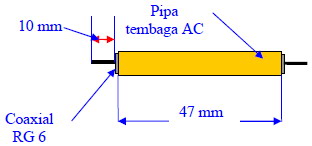
C. Gambar Kerja
1. Driven / horn

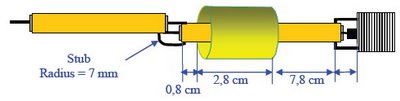
2. Rangkaian Antena Omni


D. Langkah Kerja
1. Driven / Horn
  • Potong Pipa tembaga AC berdiameter 1/4″ sepanjang 47 mm
  • Potong Coaxial RG 6 sepanjang 67mm, kemudian buang kulit luarnya
  • Kupas kulit bagian dalam di kedua ujung Coaxial RG 6 sepanjang 10 mm
  • Masukkan kupasan Coaxial RG 6 kedalam pipa tembaga AC
  • Lakukan pekerjaan point 1.a s.d. point 1.d sebanyak 25 kali.
  • Sambung hasil dari point 1.e dengan cara di solder dan di selingi antara kabel grown dan positip kabel, perhatikan gambarLakukan pekerjaan diatas sehingga tersambung semua
  • Setelah semua tersambung semua, diujung driven / horn dipasang stub kemudian ujung dari stub satunya lagi tersebut di pasang konektor type M40-F, perhatikan gambar
2. Finishing
  • Potong pipa pralon sepanjang 150 cm
  • Masukkan driven / horn yang sudah di buat di point 1 kedalam pipa pralon tersebut dan konektor type M40-F berada di luar dari pralon tersebut. (lihat gambar kerja)
  • Tutup bagian atas dengan penutup / dop pralon
  • Gunakan glue gun menempelkan konektor type M40-F agar menempel dengan kuat di ujung pralon.
Selamat mencoba semoga berhasil.

Membuat Hostpot

Hotspot atau tempat-tempat yang menyediakan layanan akses Internet menggunakan wirelest. Bila anda ingin membuka usaha Cafe, atau restoran, agar orang tertarik dan betah datang ke tempat anda, anda dapat membuat layanan internet gratis bagi mereka yang berkunjung. Hal ini karena sejumlah perangkat yang telah dilengkapi dengan teknologi nirkabel, sehingga tren adalah penggunaan yang lebih tinggi.
Sayangnya, tidak semua orang mengerti bagaimana cara membangun infrastruktur Wi-Fi. Kurangnya informasi dan mungkin harga yang agak mahal membuat banyak pemilik usaha enggan untuk membangun hotspot. Bahkan, ada potensi besar untuk menambah fasilitas hotspot minat dan juga dapat meningkatkan pendapatan dari tempat itu sendiri.
Artikel ini akan membahas hal-hal penting yang perlu Anda ketahui untuk menyediakan layanan hotspot. Hal ini dibahas adalah relatif sederhana yang dapat diikuti oleh pemula sekalipun (asalkan sudah memiliki dasar-dasar jaringan). Pada akhir artikel, akan dibahas alat yang cukup praktis untuk digunakan untuk membuat hotspot.
Peralatan Yang Dibutuhkan :
1. Access Point.
Fungsi Access Point seperti sebuah hub / switch pada jaringan lokal, yang bertindak untuk menghubungkan jaringan lokal dengan jaringan wireless / nirkabel para client / tetangga anda, ini adalah jalur akses koneksi internet dari tempat anda dipancarkan atau dikirim melalui gelombang radio, ukuran juga mempengaruhi kekuatan sinyal cakupan area akan dicapai, semakin tinggi kekuatan sinyal (ukurannya dalam satuan dBm atau mW) memperluas jangkauannya.

2. Antena Omni
Untuk memperluas jangkauan area hingga beberapa Kilometer, anda memerlukan antena omni eksternal, bahkan ketika Anda membeli jalur akses dilengkapi dengan antena omni, tapi tidak cukup karena hanya berkekuatan sekitar 3-5dB, untuk memperluas wilayah jangkauan, Anda akan memerlukan antena Omni eksternal, rata – rata-rata daya 15db. Antena Omni ini memiliki pancaran atau radiasi 360 derajat, jadi cocok bisa menjangkau client dari arah mana saja.  Ada yang sudah jadi dan bisa di beli atau bisa di rakit sendiri seperti Antena Omni dan Spider Omni
3. Box Access Point
Untuk melindungi jalur akses Anda, perlu alat pelindung berbentuk kotak, bisa terbuat dari plastik atau plat logam, kotak rata-rata dilengkapi dengan kunci pengaman, dan kotak ini harus ditempatkan tepat di bawah antena.
.
4. Pigtail
Pigtail kabel atau kabel jumperl diperlukan untuk menghubungkan antara antena omni ke jalur akses, panjang maksimum pemberitahuan yang diperlukan hanya 1 meter, bila kepanjangan Anda akan mengalami degradasi sinyal (loss dB) Pada kedua ujung kabel memiliki konektor yang plug tipe konektor sesuai dengan yang melekat pada jalur akses Anda.
.
5. POE (Power Over Ethernet)
Agar kabel listrik tidak dibangkitkan untuk “menghidupkan” access point maka anda memerlukan alat “POE” alat ini berfungsi untuk mengalirankan listrik melalui kabel ethernet atau kabel UTP / STP, dengan alat ini maka Anda tidak perlu repot-repot membeli lagi kabel daya ke puncak menara, lebih praktis dan ekonomis.
.
6. Cable UTP / STP
Kabel UTP / STP ini diperlukan untuk menghubungkan jalur akses dengan jaringan kabel pada LAN lokal anda, supaya bisa dihubungkan ke komputer Gateway / Router atau Hub / Switch, pilih kabel UTP / STP yang berkualitas baik untuk meningkatkan kualitas listrik melewati POE. stpot

7. Anti-lightning (Lightning Arrester)
Sebagai pengaman dari petir maka anda memerlukan alat yang berfungsi untuk menyalurkan kelebihan beban listrik saat petir menghantam kabel pembumian (grounding), komponen ini dipasang pada kabel jumper antara perangkat dan jalur akses dengan antena eksternal. Grounding untuk penangkal petir umumnya ditanam dengan batang tembaga hingga kedalaman beberapa meter untuk mencapai air.
8. Tower

Untuk mendapatkan jangkauan area cakupan maksimum, anda perlu menaikkan antena omni eksternal ke tempat yang tinggi agar client WLAN anda bisa menangkap sinyal radio anda dengan ben

Panduan untuk Memahami DHCP

DHCP merupakan singkatan dari Dynamic Host Control Protocol. Merupakan protokol yang memberikan alamat ip, subnet, dan gateway untuk setiap komputer pada jaringan area lokal Anda. Jika Anda tidak tahu istilah DHCP ini. Saya akan mencoba membahas secara singkat apa alamat ip ada di sini, karena Anda perlu memahami istilah tersebut untuk memahami dhcp. Anda tidak harus mengerti apa subnet atau gateway cukup memahami dhcp. Hal ini cukup untuk mengetahui bahwa subnet dan gateway dapat diserahkan melalui dhcp.
Sebuah Alamat IP adalah nomor unik yang diberikan kepada setiap komputer di jaringan. Sekali lagi saya katakan unik, karena dua komputer di jaringan yang sama tidak dapat memiliki alamat IP yang sama. Alamat ip umumnya diperlukan dengan empat kelompok angka dari 0 hingga 255 nomor yang dipisahkan oleh periode. Sebuah alamat IP yang umum biasanya terlihat seperti ini 192.168.1.2.
DHCP akan memberikan alamat IP pada komputer yang terhubung pada jaringan secara otomatis, sehingga kita tidak perlu harus mensetting IP adress pada seluruh komputer, bayangkan bila pada jaringan anda terdapat 40 komputer dan belum lagi pengguna Laptop yang datang dan pergi di perusahaan dan ingin terhubung ke jaringan, bila anda harus mengisi IP adress secara manual, tidak terbayangkan betapa sibuknya pekerjaan anda setiap hari.
Setiap komputer yang aktif akan kontak DHCP server untuk meminta alamat ip, subnet dan gateway. Dhcp server umumnya memberikan alamat ip yang masih tersedia.Urutan pemberian IP adalah dari komputer yang pertama sekali hidup dan berturut-turut ke komputer seterusnya. Contohnya Anda menghidupkan komputer A pertama sekali dan mendapatkan alamat ip 192.168.1.2. Bila hari berikutnya Anda menghidupkan komputer A dihidupkan pada urutan ke dua maka komputer A tersebut mendapatkan alamat ip 192.168.1.3. Jika alamat IP berubah, maka konfigurasi port forwarding tidak akan di setting dengan benar. Suatu hari konfigurasi port forwarding Anda akan bekerja. Pada hari ituk mungkin tidak. Untuk menghindari masalah ini, kita perlu men-setup alamat ip statis pada komputer bahwa port akan diteruskan.
Alamat ip statis adalah alamat ip yang tidak melalui DHCP. Alamat ip statis adalah alamat ip yang secara manual diberikan pada komputer. DHCP benar-benar tidak tahu apa-apa tentang alamat ip yang telah ditetapkan staticly. Ia bahkan tidak tahu bahwa alamat IP telah ditetapkan. Sehingga dapat dengan mudah menyerahkan alamat ip melalui dhcp yang sama dengan yang telah ditetapkan statis. Pada awal penjelasan ini, kita mengatakan bahwa alamat IP harus unik. Ketika dua komputer memiliki alamat ip yang sama dan bila ada IP yang sama maka akan terjadi konflik alamat ip dan tak satu pun dari mereka dapat terhubung ke internet. Mari kita kembali ke komputer A dan komputer B. Komputer A memiliki alamat ip statis 192.168.1.2. Komputer B yang terhubung ke jaringan dengan menggunakan DHCP dan diberi alamat ip pertama yang tersedia 192.168.1.2, maka komputer A dan komputer B akan terjadi konflik karena IP Adress sama. Mengapa DHCP memberikan IP adress yang sama seperti pada komputer A pada komputer B?, hal itu disebabkan karena DHCP tidak mengetahui pemberian IP adress Statik pada komputer A.
Ada beberapa cara yang sangat mudah untuk masalah ini. Yang pertama adalah dengan menetapkan alamat IP yang jauh dari alamat ip dhcp ditugaskan. Jika dhcp 192.168.1.2 karena memberikan alamat ip pertama dapat ditetapkan, Anda harus memberikan alamat ip statis seperti 192.168.1.50 atau lebih (Bila komputer anda pada jaringan sebanyak 40 unit, maka anda dapat mensetting range IP adress dari 192.168.1.0 samai 192.168.1.45) dengan begitu Pemberian alamat otomatis pada 40 unit komputer anda tidak terganggu, karena mereka akan diberikan nomor Ip berturut-turut dari 192.168.1.2 sampai 192.168.1.42 sehingga dengan mensetting IP adress 192.168.1.50 pada salah satu komputer tidak akan terjadi IP adress yang sama. Satu-satunya hal yang penting adalah bahwa ada konflik alamat ip tidak. Pastikan Anda tidak setup alamat ip statis yang merupakan salah satu dari alamat ip yang yang merupakan range IP dari dhcp.
Mengapa pemberian Ip adress melalui DHCP mulai dari 192.168.1.2 ke dan seterusnya ke komputer client yang terhubung dengan jaringan? karena biasanya dalam suatu jaringan IP router dipergunakan sebagai gatway yaitu 192.168.1.0 dan Server menggunakan IP selanjutnya yaitu 192.168.1.1 dengan demikian Client komputer akan mendapatkan IP 192.168.1.2 dst secara otomatis

Rabu, 24 April 2013

Perbedaan Antara Hubs, Switch dan Router

Beberapa teknisi memiliki kecenderungan untuk menggunakan istilah router, hub dan switch secara bergantian. Satu saat mereka berbicara tentang switch. kemudian mereka sedang mendiskusikan pengaturan router. Sementara itu, mereka hanya melihat pada satu kotak. Pernahkah anda bertanya-tanya apa perbedaan antara Hub, Switch dan Router? serta fungsi dari ketiga perangkat yang semuanya sangat berbeda dari satu sama lain, bahkan jika pada waktu mereka terintegrasi ke dalam satu perangkat. Dimana Anda menggunakan ketiganya? Mari kita lihat.
Pengertia Hub, Siwtch dan Router
HUB
Sebuah perangkat terminal koneksi umum dalam jaringan. Hub umumnya digunakan untuk menghubungkan segmen LAN. hub berisi beberapa port. Ketika sebuah paket tiba di satu port, port tersebut dicopy ke port lainnya sehingga semua segmen LAN dapat melihat semua paket.
Switch
Pada jaringan, perangkat berupa filter dan paket antara segmen LAN. Switch beroperasi pada lapisan data link (layer 2) dan kadang-kadang lapisan jaringan (lapisan 3) dari OSI Reference Model dan karena itu mendukung protokol paket. LAN yang menggunakan switch untuk bergabung ke segmen yang di tentukan untuk mengaktifkan LAN atau, dalam kasus jaringan Ethernet, Ethernet LAN diaktifkan.
Router
Sebuah perangkat yang digunakan bersama jaringan data paket. Router terhubung dengan setidaknya dua jaringan, umumnya dua LAN atau WAN atau LAN dan jaringan ISP. Router biasanya menjadi sebuah gateway, dimana dua atau lebih jaringan terhubung. Router menggunakan header dan tabel forwarding untuk menentukan jalur yang terbaik untuk meneruskan paket-paket, dan mereka menggunakan protokol seperti ICMP untuk berkomunikasi satu sama lain dan mengkonfigurasi rute yang terbaik antara dua host.
Perbedaan kegiganya
Sekarang ini router telah menjadi semacam alat yang utama, dalam menggabungkan fitur dan fungsi dari router dan switch/hub ke dalam sebuah unit tunggal. Jadi pengertian tentang perangkat ini dapat sedikit menyesatkan – terutama untuk orang baru belajar jaringan komputer.
Fungsi router, hub dan switch sangat berbeda satu sama lainnya, bahkan jika semua peralatan tersebut terintegrasi ke dalam satu perangkat. Kita mulai dengan hub dan switch karena kedua perangkat ini memiliki peran yang sama pada jaringan. Masing-masing berfungsi sebagai koneksi sentral untuk semua peralatan jaringan dan menangani tipe data yang dikenal sebagai bingkai. Bingkai membawa data Anda. Ketika bingkai diterima, hal itu diperkuat dan kemudian ditransmisikan ke port dari PC tujuan. Perbedaan besar antara kedua perangkat adalah metode frame yang disampaikan.
Dalam sebuah hub, sebuah frame berfungsi untuk menyampaikan atau “broadcast (Menyiarkan)” kepada setiap terminal. Tidak peduli bahwa frame hanya digunakan untuk satu port. hub tidak memiliki cara untuk membedakan antara bingkai port harus dikirim kemana. Melewatinya bersama untuk memastikan bahwa setiap port akan mencapai tujuan yang diinginkan. Pada peralatan ini banyak lalu lintas pada jaringan dan dapat menyebabkan tanggapan waktu jaringan yang kurang atau lambat.
Selain itu, hub dengan spesifikasi 10/100Mbps harus berbagi bandwidth dengan masing-masing port. Jadi ketika hanya satu PC yang menggunakan, akan mendapat akses bandwith yang maksimum yang tersedia. Namun, jika beberapa PC beroperasi atau di gunakan pada jaringan tersebut, maka bandwidth akan dibagi kepada semua PC, yang akan menurunkan kinerja.
Sebuah Switch, menyimpan catatan MAC address dari perangkat yang terhubung. Dengan informasi ini, suatu saklar dapat mengidentifikasi sistem yang terpasang pada terminal. Jadi, ketika bingkai diterima, peralatan tersebut tahu persis port untuk mengirimkannya ketujuan, tanpa jaringan secara signifikan meningkatkan waktu respon. Dan, tidak seperti hub, switch dengan spesifikasi 10/100Mbps akan mengalokasikan 10/100Mbps penuh untuk setiap port nya. Jadi berapapun jumlah PC ditransmisikan, pengguna akan selalu memiliki akses ke jumlah maksimum bandwidth. Ini untuk alasan-alasan mengapa switch dianggap menjadi pilihan yang jauh lebih baik dari hub.
Router adalah perangkat yang sama sekali berbeda dengan kedua peralatan yang telah di jelaskan diatas. Apabila suatu hub atau switch berkaitan dengan bingkai transmisi, fungsi router, adalah untuk paket rute ke jaringan paket yang lain sampai akhirnya mencapai tujuannya. Salah satu fitur utama dari sebuah paket adalah bahwa tidak hanya berisi data, tetapi alamat tujuan di mana ia akan pergi.
Router biasanya terhubung dengan sedikitnya dua jaringan, biasanya dua Local Area Network (LAN) atau Wide Area Network (WAN) atau LAN dan jaringan ISP. misalnya, PC atau workgroup dan EarthLink. Router terletak di gateway, tempat di mana dua atau lebih jaringan terhubung. Menggunakan tabel header dan forwarding, router menentukan jalur terbaik untuk meneruskan paket. Router menggunakan protokol seperti ICMP untuk berkomunikasi satu sama lain dan mengkonfigurasi rute terbaik antara dua host.
Sekarang ini, berbagai layanan diintegrasikan ke dalam beberapa router broadband. Sebuah router biasanya terdapat 4 sampai 8 port switch Ethernet (atau hub) dan Network Address Translator (NAT). Selain itu, biasanya sudah termasuk Dynamic Host Configuration Protocol (DHCP) server, Domain Name Service (DNS) proxy server dan firewall hardware untuk melindungi LAN dari intrusi berbahaya dari Internet.
Semua router memiliki Port WAN yang terhubung ke DSL atau kabel modem untuk layanan internet broadband dan saklar yang terintegrasi, memungkinkan pengguna untuk dengan mudah membuat sebuah system LAN. Hal ini memungkinkan semua PC di LAN untuk memiliki akses ke Internet dan sharing file Windows dan layanan printer.
Beberapa router memiliki port WAN dan satu port LAN tunggal dan dirancang untuk menghubungkan hub LAN yang ada atau berpindah ke WAN. Ethernet switch dan hub dapat dihubungkan ke PC router dengan port ganda untuk memperluas LAN. Tergantung pada kemampuan (jenis port yang tersedia) dari router dan switch atau hub, koneksi antara router dan switch / hub mungkin membutuhkan straight-thru atau crossover (null-modem) kabel. Beberapa router bahkan memiliki USB port, dan lebih umum, poin akses nirkabel dipancarkan dari mereka.
Beberapa router yang lebih tinggi atau router kelas bisnis juga akan menggabungkan port serial yang dapat disambungkan ke modem dial-up eksternal, yang berguna sebagai cadangan dalam hal sambungan utama broadband turun, serta built in LAN server printer dan port printer.
Selain perlindungan yang melekat, fitur yang disediakan oleh NAT, router juga memiliki built-in, konfigurasi, firewall berbasis hardware. kemampuan Firewall dapat berkisar dari yang sangat mendasar, sedang sampai dengan yang canggih. Di antara kemampuan tersebut ditemukan pada router utama adalah bahwa router memungkinkan mengkonfigurasi TCP / UDP port untuk permainan, layanan obrolan, dan sejenisnya, di LAN di belakang firewall.
Jadi, singkatnya, sebuah perekat hub bersama sebuah segmen jaringan Ethernet, switch dapat menghubungkan beberapa segmen Ethernet lebih efisien dan router bisa melakukan fungsi-fungsi ditambahan rute TCP / IP paket antara beberapa LAN dan / atau WAN, dan banyak lagi tentu saja.

Fungsi Dan Cara Membuat Sambungan Kabel Stright dan Cross Pada Jaringan

Komunikasi kabel jaringan Ethernet kabel Stight dan crossover. Kabel jaringan Ethernet ini terbuat dari 4 pasangan kabel performa tinggi yang terdiri konduktor twisted pair yang digunakan untuk transmisi data. Kedua ujung kabel disebut konektor RJ45.
Kabel dapat dikategorikan sebagai Cat 5, Cat 5e, Cat 6 UTP kabel. Cat 5 kabel UTP dapat mendukung jaringan Ethernet 10/100 Mbps, sedangkan Cat 5e dan Cat 6 kabel UTP dapat mendukung jaringan Ethernet berjalan pada 10/100/1000 Mbps. Anda mungkin mendengar tentang kabel UTP Cat 3, itu tidak populer lagi karena hanya dapat mendukung jaringan Ethernet 10 Mbps.

Kabel Stright dan crossover bisa CAT3, Cat 5, Cat 5e atau Cat 6 UTP kabel, satu-satunya perbedaan adalah setiap jenis kawat akan memiliki pengaturan yang berbeda dalam kabel untuk melayani tujuan yang berbeda.
Mari kita mulai dengan sederhana pin-out diagram dari dua jenis kabel Ethernet UTP dan melihat bagaimana sambungan tersebut dapat membuat Worm dapat masuk ke jaringan. Berikut adalah diagram:
Perhatikan bahwa TX (transmitter) yang terhubung ke pin yang sesuai (penerima) pin RX, plus ke plus dan minus ke minus. Dan bahwa Anda harus menggunakan kabel crossover dapat terhubung unit dengan antarmuka yang identik. Jika Anda menggunakan kabel Stright, salah satu dari dua unit harus menggunakan fungsi sambungan Cross.
Kabel Straight
Anda biasanya menggunakan kabel lurus dapat terhubung berbagai jenis perangkat. Jenis kabel akan digunakan sebagian besar waktu dan dapat digunakan untuk:
  1. Hubungkan komputer ke switch / hub ‘s normal port.
  2. Sambungkan komputer ke kabel / port LAN modem DSL‘s.
  3. Hubungkan port WAN router ke kabel / port LAN modem DSL’s.
  4. Menghubungkan port LAN router ke switch / hub ‘s uplink port. (Biasanya digunakan untuk memperluas jaringan)
  5. Koneksi dua switch / hub dengan salah satu switch / hub menggunakan port uplink dan yang lainnya menggunakan port biasa.
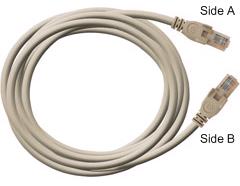
Jika anda ingin membuat sambungan kabel Stright kelihatannya lebih mudah untuk memasangnya, karena Kedua sisi ujung kabel (sisi A dan B) kabel memiliki pengaturan kawat dengan warna yang sama. Seperti tabel dan gambar dibawah ini.
Kabel Cross
Kadang-kadang Anda akan menggunakan kabel crossover, biasanya digunakan untuk menghubungkan perangkat jenis yang sama. Sebuah kabel crossover dapat digunakan untuk:
  1. Hubungkan 2 komputer secara langsung Seperti Modem ADSL ke Router.
  2. Sambungkan port LAN router ke sebuah switch / hub ‘s normal port. (Biasanya digunakan untuk memperluas jaringan)
  3. Hubungkan 2 switch / hub dengan menggunakan port normal di kedua switch / hub.
  4. Hubungan antara 2 komputer tanpa menggunakan Hub (Hanya dari Ethernet PC 1 ke Ethernet PC2), untuk menghubungkan 2 komputer tanpa hub, tidak bisa menggunakan sambungan Stright
Untuk membuat kabel crossover anda dapat melakukan dengan cara, kedua sisi Ujung (sisi A dan sisi B) kabel memiliki pengaturan kawat dengan mengikuti warna yang berbeda. Lihat Tabel dan gambar cara sambungan ke dua ujung kabel.
Dalam pembuatan kabel crossover Anda dapat menggunakan Crimper ini untuk melakukannya. dan jika Anda masih tidak yakin jenis kabel yang akan digunakan coba lihat urutan kabel pada jaringan yang sudah bekerja.


Catatan:
  • Jika ada auto MDI / MDI-X fitur dukungan di switch, hub, kartu jaringan atau perangkat jaringan lainnya, Anda tidak perlu menggunakan kabel crossover dalam situasi di atas. Hal ini karena fungsi crossover akan diaktifkan secara otomatis bila dibutuhkan.
  • Untuk membuat kabel lan, anda harus memiliki tang Crimping, agar kabel dapat di press pada konektor Lan
  • Hati-hati memasang kabel pada konektor Lan, karena bila anda sudah mengepres konektor dengan Tang Crimping, maka bila ada kesalahan sambungan, konektor Lan sudah tidak dapat digunakan lagi.

Pegertian Gateway

Di Internet, sebuah node atau titik berhenti bisa menjadi gateway atau host. Sebuah router juga bertindak sebagai gateway. Komputer yang mengontrol dan mengatur lalu lintas dan bandwidth dalam jaringan perusahaan Anda atau di ISP adalah node gateway. Dalam jaringan perusahaan bertindak sebagai gateway node server proxy dan firewall. gateway ini juga terkait dengan router dan switch.
Sebuah gateway jaringan adalah sistem internetworking yang menghubungkan dua jaringan bersama-sama dan dapat dikonfigurasi dalam perangkat lunak, perangkat keras atau keduanya. Jaringan gateway dapat beroperasi pada setiap tingkat dari model lapisan OSI.
Konfigurasi Gatway
Gateway memiliki dua sisi: Sisi WAN terhubung ke modem DSL dan kabel LAN sisi terhubung ke jaringan pribadi Anda melalui hub atau switch. Fungsi utama adalah untuk rute lalu lintas dari komputer ke Internet dan kembali ke komputer. Sebuah komputer dengan dua kartu NIC dapat bertindak sebagai gateway. Ini rute lalu lintas jaringan antara dua logis dan jaringan fisik yang berbeda.
Dalam konfigurasi tersebut, pertama Anda mengkonfigurasi sisi publik gateway dengan alamat IP, yang diberikan kepada Anda oleh ISP (Penyedia fasilitas Internet). Konfigurasi sisi publik umumnya termasuk, menetapkan alamat IP, server DNS, subnet mask, alamat IP gateway ISP dan nama host. Selain itu, jika ISP Anda menggunakan PPPoE, Anda hanya perlu mengaktifkan PPPoE di gateway Anda.
Di sisi lain untuk mengkonfigurasi pihak lain, Anda harus mengaktifkan DHCP. Dengan mengaktifkan fitur ini setiap komputer di jaringan Anda, secara otomatis akan memilih pengaturan dari server DHCP yang diperlukan untuk komputer untuk menjadi bagian dari jaringan dan dapat berkomunikasi.
Konfigurasi Software
Langkah terakhir dalam konfigurasi, adalah untuk mengkonfigurasi setiap PC sedemikian rupa sehingga secara otomatis mendapatkan semua pengaturan dari server DHCP. Pastikan bahwa protokol TCP / IP terpasang di setiap komputer jaringan Anda. Setelah mengkonfigurasi setiap PC dalam jaringan Anda reboot Komputer anda.
Setelah reboot setiap PC dalam jaringan Anda, Anda akan melihat ikon berkedip di bawah jaringan di sisi kanan task bar. Jika semuanya dilakukan maka Anda dapat mengakses internet, berbagi printer dan data dalam jaringan Anda.
Firewall juga dapat dikonfigurasi untuk melakukan pemeriksaan lalu lintas jaringan yang tidak sah dari internet ke komputer atau jaringan anda.

Cara Menghitung subnet Mask

Subnet mask adalah istilah teknologi informasi dalam bahasa Inggris yang mengacu kepada angka biner 32 bit yang digunakan untuk membedakan network ID dengan host ID, menunjukkan letak suatu host, apakah berada di jaringan lokal atau jaringan luar.
RFC 950 mendefinisikan penggunaan sebuah subnet mask yang disebut juga sebagai sebuah address mask sebagai sebuah nilai 32-bit yang digunakan untuk membedakan network identifier dari host identifier di dalam sebuah alamat IP. Bit-bit subnet mask yang didefinisikan, adalah sebagai berikut:
  • Semua bit yang ditujukan agar digunakan oleh network identifier diset ke nilai 1.
  • Semua bit yang ditujukan agar digunakan oleh host identifier diset ke nilai 0.
Setiap host di dalam sebuah jaringan yang menggunakan TCP/IP membutuhkan sebuah subnet mask meskipun berada di dalam sebuah jaringan dengan satu segmen saja. Entah itu subnet mask default (yang digunakan ketika memakai network identifier berbasis kelas) ataupun subnet mask yang dikustomisasi (yang digunakan ketika membuat sebuah subnet atau supernet) harus dikonfigurasikan di dalam setiap node TCP/IP.
Misalkan anda memiliki IP adress 192.168.10.0 dan Subnet mask 255.255.255.128
Ubah angka 128 ke bilangan biner dengan cara sebagai berikut
128 : 2 = 64 sisa 0
64  : 2 = 32 sisa 0
32  : 2 = 16 sisa 0
16  : 2 =  8 sisa 0
8   : 2 =  4 sisa 0
4   : 2 =  2 sisa 0
2   : 2 =  1 Sisa 0
Hasil akhir 1 tidak dapat dibagi menjadi 1
hasil bilangan binernya adalah 10000000
Banyaknya subnet yang tersedia dari rumus 2^x
X adalah jumlah dari angka 1, karena berdasarkan angka binner yang ada jumlah 1=1
maka 2^1 = 2 maka jumlah subnet maksnya adalah 2
Nah sekarang kita harus tau bila tersedia hanya 2 subnet maks maka kita harus mencari berapa subnet maks tersebut?
Dari Subnet maks yang terbesar adalah 256 maka dihasilkan 256 – 128 = 128.
Maka subnet masknya adalah 0 dan 128
Contoh lain, bila ditetapkan subnet masknya 255.255.255.192
Jumlah subnet maks dapt dihitung
192 : 2 = 96 sisa 0
96  : 2 = 48 sisa 0
48  : 2 = 24 sisa 0
24  : 2 = 12 sisa 0
12  : 2 =  6 sisa 0
6   : 2 =  3 sisa 0
3   : 2 =  1 sisa 1
maka bilangan binnernya adalah 11000000
karena angka 1 ada 2 maka 2^2 = 4
Dan subnet yang dapat digunakan adalah 256 – 192 = 64, maka Subnetnya adalah 0, 64, 128, 192 artinya subnetnya adalah
255.255.255.0
255.255.255.64
255.255.255.128
255.255.255.192
Jumlah Host per Subnet = 2^y – 2, dimana y adalah adalah kebalikan dari x yaitu banyaknya binari 0 pada oktet terakhir subnet. Jadi jumlah host per subnet adalah 2^6 – 2 = 62 host

Kelas-kelas Ip Address

Kelas–kelas IP adress atau bisa disebut juga dengan jenis-jenis IP adress, tapi dalam bahasa jaringan disebut kelas IP adress, dan apa saja kelas pada Ip Address? Ip Adress memiliki 5 kelas, dari Kelas A, B, C, D, dan E. dan di setiap kelas memili pengertian dan perbedaanya. apa perbedaannya simak di bawah ini:
1. Kelas A
Fungsi Kelas A adalah aringan yang berukuran sangat besar, yang pada tiap jaringannya terdapat sekitar 16 juta host. 
Formatnya :
-Format : 0nnnnnnn.hhhhhhhh.hhhhhhhh.hhhhhhhh
  • Bit pertama : 0
  • Panjang Network ID : 8 bit
  • Panjang Host ID : 24 bit
  • Byte pertama : 0 – 127
  • Jumlah : 126 kelas A (0 dan 127 dicadangkan)
  • Range IP : 1.xxx.xxx.xxx sampai 126.xxx.xxx.xxx
  • Jumlah IP : 16.777.214 IP address pada tiap kelas A
2. Kelas B
Fungsi Kelas B adalah jaringan dengan ukuran sedang-besar.
  • Format : 10nnnnnn.nnnnnnnn.hhhhhhhh.hhhhhhhh
  • 2 bit pertama : 10
  • Panjang Network ID : 16 bit
  • Panjang Host ID : 16 bit
  • Byte pertama : 128 – 191
  • Jumlah : 16.384 kelas B
  • Range IP : 128.0.xxx.xxx sampai 191.155.xxx.xxx
  • Jumlah IP : 65.535 IP address pada tiap kelas B
3. Kelas C
Fungsi kelas C adalah untuk jaringan berukuran kecil.
  • Format : 110nnnnn.nnnnnnnn.nnnnnnnn.hhhhhhhh
  • 3 bit pertama : 110
  • Panjang Network ID : 24 bit
  • Panjang Host ID : 8 bit
  • Byte pertama : 192 – 223
  • Jumlah : 2.097.152 kelas C
  • Range IP : 192.0.0.xxx sampai 223.255.255.xxx
  • Jumlah IP : 254 IP address pada tiap kelas C
4. Kelas D
Fungsi kelas D digunakan untuk keperluan multicasting dan tidak mengenal adanya Net-ID dan Host-ID
  • 4 Bit Pertama : 1110
  • Byte Inisial : 224 – 247
5. Kelas E
Fungsi kelas D adalah ini digunakan untuk keperluan Eksperimental
  • 4 Bit Pertama : 1111
  • Byte Inisial : 248 – 255

Cara menghubungkan komputer Anda ke perangkat Bluetooth

Bluetooth adalah sebuah peralatan media comunikasi yang digunakan untuk menghubungkan sebuah perangkat komunikasi dengan perangkat komunikasi lain, bluetooth banyak digunakan di IPAD, Komputer, dan HP, untuk mempermudah sharing file dan audio. Saat ini sudah banyak perangkat yang menggunakan bluetooth
Sebelum membuka wizard perangkat Bluetooth, Anda perlu mengaktifkan perangkat Bluetooth yang Anda inginkan pada komputer Anda dimana anda juga harus menginstall driver bluetooth tersebut. Untuk ponsel Anda harus masuk ke menu pengaturan pada telepon Anda untuk mengaktifkan Bluetooth ponsel mencari dan menemukan sinyal perangkat bluetooth yang ada di sekitarnya.
Jika Anda menghubungkan mouse komputer atau keyboard Bluetooth, pastikan ada baterai pada perangkat, kemudian nyalakan atau tekan tombol connect.
Bagaimana menghubungkan ke mouse, ponsel, atau keyboard, dengan wizard perangkat Bluetooth :
Hal pertama yang Anda butuhkan adalah adapter Bluetooth baik built-in atau yang ditambahkan ke komputer Anda (laptop keluaran terbaru biasanya sudah memiliki adaptor Bluetooth built-in) Maka Anda harus memastikan bahwa perangkat Anda tersedia untuk menemukan (ditemukan) atau aktif juga sudah diinstall drivernya, sesuai dengan sistem OS yang digunakan.
  1. Buka add Bluetooth device wizard baik dengan mengklik ganda pada ikon di area notifikasi taskbar, atau dari Control Panel dan klik ganda pada ikon Bluetooth.
  2. Ketika perangkat Bluetooth jendela muncul, buka devices tab
  3. Tekan pada tombol Add untuk memulai wizard perangkat Bluetooth add
  4.  Ketika wizard terbuka centang kotak yang menyatakan my Bluetooth device is set up and ready to be found.
Pada screenshot di atas saya akan klik ME 2 yang merupakan perangkat baru. Perhatikan bahwa perangkat lain  sudah terhubung dengan bluetooth di komputer tersebut.
  • Kemudian Klik tombol Next.
  • Sekarang Anda dapat memilih untuk memasukkan kunci koneksi (Kode Koneksi) atau membiarkan komputer memilih satu untuk Anda. Ini biasanya kode yang diberikan sistem atau yang anda ketik (masukkan) dan perangkat bluetooth lain yang akan terhubung ke komputer anda juga harus memasukkan kode kunci yang sama seperti yang anda berikan.
  • Jika perangkat Bluetooth Anda memiliki  kode kunci lain anda masukkan kode tersebut
  • Jika Anda memilih untuk membiarkan komputer get a pass key, Anda harus memasukkan ini ke dalam perangkat yang ingin Anda hubungkan.
Catatan:
  • Jika ada kunci sandi dari produsen atau kode koneksi, Anda telah mengatur yang terbaik lebih baik anda menggunakan ini karena menghemat waktu.
  • Perangkat Anda ingin terhubung ke harus dalam jangkauan hubungkan.

Rabu, 03 April 2013

Cara Crimping Kabel LAN Straight Dan Cross

Untuk menyambung kabel UTP ke konektor RJ-45 terdapat dua tipe penyambungan, yaitu straight dan cross, di mana keduanya memiliki fungsi yang berbeda. Pengkabelan dengan cara straight digunakan untuk menyambungkan PC dengan hub/switch sedangkan pengkabelan dengan cara cross digunakan untuk menghubungkan pc ke pc langsung tanpa hub/switch atau menghubungkan hub/switch dengan hub/switch. Untuk praktek penyambungannya, paling tidak kita memerlukan :
1. Kabel UTP

2. Konektor RJ-45
[kabel2.jpg]
3. Tang Crimping
[SC+LN224.jpg] 
4. LAN Tester (optional)
[kabel6.jpg]
Berikut urutan pengkabelannya : 
1. Tipe pengkabelan straight
Kita akan coba membuat kabel straight, pertama kupas-lah pelindung luar kabel UTP lalu atur agar lurus kabel-kabel didalamnya. Urutkan posisinya berdasarkan diagram di bawah. Potong ujung kabel dengan gunting agar rata. Masukkan kedalam konektor RJ-45 lalu di crimping dengan tang crimping. Ikuti caranya untuk ujung kedua sama dengan langkah pertama. Masukkan ujung kedua kabel kedalam LAN-tester lalu periksa, jika semua lampu 1-8 terhubung maka kabel ini sudah siap kita pakai.

Urutan Ujung A
1. Putih Orange
2. Orange
3. Putih Hijau
4. Biru
5. Putih Biru
6. Hijau
7. Putih Coklat
8. Coklat
Urutan Ujung B
1. Putih Orange
2. Orange
3. Putih Hijau
4. Biru
5. Putih Biru
6. Hijau
7. Putih Coklat
8. Coklat
2. Tipe Pengkabelan Cross
Untuk kabel cross juga sama seperti langkah diatas, hanya bedanya harap perhatikan salah satu ujung yang berbeda. Adapun standard per-kabelan ini yang dijaminkan adalah kurang lebh 100 meter, diatas 100 meter kemungkinan akan mengalami loss.
Jika ada yang bertanya bagaimana membedakan kabel straight dan kabel cross? Sebenarnya mudah saja, perhatikan ujung dari kedua kabel tersebut lihat diagram-nya bila yang pertama adalah putih orange lalu kedua putih orange juga sudah pasti itu kabel straight, sedangkan kabel cross salah satu ujungnya dimulai dengan putih hijau.
Urutan Ujung A
1. Putih Orange
2. Orange
3. Putih Hijau
4. Biru
5. Putih Biru
6. Hijau
7. Putih Coklat
8. Coklat
Urutan Ujung B
1. Putih Hijau
2. Hijau
3. Putih Orange
4. Biru
5. Putih biru
6. Orange
7. Putih coklat
8. Coklat
B. Teknik Crimping
1. Siapkan bahan-bahan di atas.
2. Buka lapisan kebel UTP dengan gunting atau alat pemotong lain sesuai dengan ukuran pas agar dapat masuk ke RJ-45.
3. Setelah itu buat susunan warna (tentukan cara pengkabelan cross atau straight)
4. Potong susunan kabel tersebut (ratakan) dengan gunting atau tang crimping.
5. Masukkan kabel UTP yang telah diratakan ke dalam RJ-45 dengan benar.
6. Masukkan dan jepitkan kabel UTP dan RJ45yang telah disatukan pada lubang yang terdapat pada tang crimping.
7. Untuk pengecekan sambungan, masukkan kedua ujung kabel utp yang telah terpasang RJ-45 ke dalam LAN tester lalu periksa, jika semua lampu 1-8 menyala semua  maka kabel ini sudah siap kita pakai.
lan tester

Senin, 25 Maret 2013

BONGKAR LAPTOP Toshiba Satellite L355/L355D

Langkah 1.
Lepaskan baterai laptop.
Lepaskan dua sekrup penutup cover harddisk kemudian lepaskan dari tempatnya.
Lepaskan satu sekrup penutup cover memori dan lepaskan dari tempatnya.
(klik gambar agar lebih jelas)


 Langkah 2.
Tarik harddisk ke kiri lalu Lepaskan dari motherboard.
lepaskan juga kedua modul memori.
Langkah 3
lepas satu sekrup penahan DVD drive ( lingkaran merah ).
Dorong DVD drive dengan obeng min kecil atau dengan sebuah testpen
lepaskan DVD drive dari laptop.


Langkah 4.
lepaskan semua sekrup di bagian bawah laptop.


Langkah 5.
Lepaskan panel keyboard menggunakan obeng min berukuran kecil, lakukan dengan hati-hati panel tersebut gampang patah.


Langkah 6.
Lepaskan empat buah sekrup penahan keyboard.
Tekan kunci plastik ( panah merah ) dan melepaskan keyboard.


langkah 7.
Angkat keyboard dengan Hati-hati karena kabel konektor keyboard masih melekat pada motherboard.

Langkah 8.
buka konektor keyboard dengan menggeser kunci konektor berwarna coklat kearah atas dari rumah konektor sekitar 1-2 mm.
setelah kunci konektor terbuka, cabut kabel keyboard.


Langkah 9.
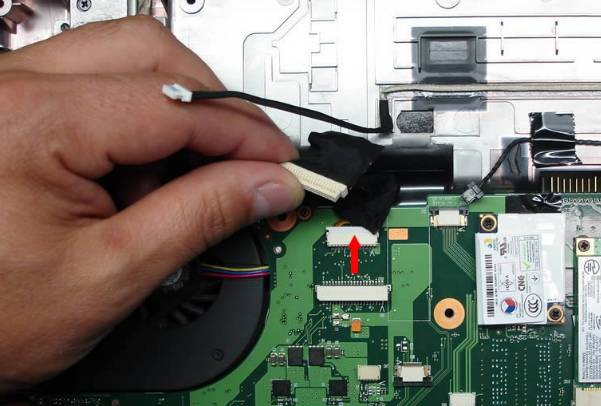
Cabut dan lepaskan kabel yang ditunjukan dengan panah merah.

Langkah 10.
Pisahkan casing penutup atas dari casing laptop bagian bawah.
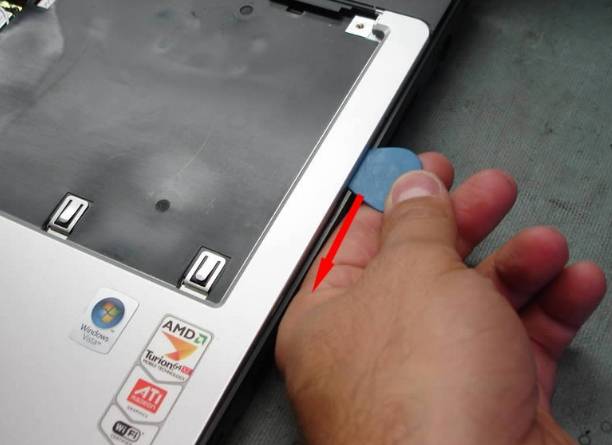
Masukkan pick gitar diantara pembatas casing penutup atas dan casing bawah laptop.
lakukan dengan hati-hati saat memindahkannya pick gitar di sepanjang sisi pembatas casing.


Langkah 11.
setelah casing atas laptop terbuka sedikit, lanjutkan membukanya dengan jari-jari anda.


Langkah 12.
angkat dan lepaskan cover casing bagian atas.

langkah 13.
Anda dapat melihat laptop pada gambar dibawah ini tanpa cover penutup atas.


Langkah 14.
Lepaskan semua konektor kabel yang ditandai dengan panah merah.
lepaskan 2 kabel antena dari wirelee card.


Langkah 15.
Lepaskan juga konektornya

Langkah 16.
lepaskan 1 buah sekrup penahan motherboard dan satu buah sekrup penahan kipas pendingin.


Langkah 17.
lepaskan kabel DVD driver dari samping sebelah kanan motherboard.


Langkah 18.
Angkat dan lepaskan motherboard dari casing laptop bagian bawah.


Langkah 19.
Motherboard sudah terlepas dari casing laptop bagian bawah, anda bisa lepaskan heat sink kipas pendingin dan processor.